Órdenes de trabajo
Anotar una reparación, instalación o trabajo por encargo cuando un cliente te trae un equipo: cliente y equipo, qué hay que hacer, técnicos, presupuesto con opciones, mandarlo por WhatsApp o por enlace para que lo apruebe, y seguir la orden por etapas hasta terminarla.
Una orden de trabajo es un trabajo que te encarga un cliente y que lleva tiempo: reparar un celular, instalar un aire, arreglar un carro. La anotas cuando recibes el equipo, le mandas el presupuesto al cliente, registras lo que se hace y, al final, la cobras y la entregas con su garantía.
Antes de empezar, ten listoAntes de empezar (3)
Crear la orden
-
En el menú, grupo Servicios, abre Órdenes de trabajo y pulsa Nueva orden.
-
En Cliente y equipo, elige el Negocio y el Cliente: De mis clientes (búscalo por nombre o teléfono) o Solo nombre y teléfono (con Guardarlo como cliente si quieres tenerlo en la lista).
-
En Equipo del cliente, elige No aplica, Uno que ya trajo o Equipo nuevo. Para uno nuevo pon Qué es (celular, laptop, carro…), Marca, Modelo, Serie / IMEI / chapa y Cómo llega (estado, accesorios): «pantalla rajada, sin cargador, con funda». Con la serie o el IMEI queda su historial y la garantía por equipo.
-
En El trabajo, escribe el Título («Cambio de pantalla Samsung A52»), Lo que dice el cliente, el Diagnóstico si ya lo tienes (sale en el presupuesto), la Prioridad, Prometida para («Cuándo le dijiste al cliente que estaría») y, si procede, Visita / inicio programado y Garantía (días).
-
En Técnicos, toca a quien lo hace. Con doble clic lo marcas como responsable (la estrella). Abajo puedes anotar Notas internas (el cliente no las ve) y los Pasos a seguir, uno por línea («Revisar batería», «Cambiar pantalla», «Probar cámara y táctil»).
-
En Presupuesto, pulsa Agregar línea por cada servicio o pieza (siguiente apartado). Puedes guardar sin presupuesto: «Puedes guardar la orden ahora y presupuestar después del diagnóstico.»
-
Pulsa Crear orden. Sale «Orden … creada.» con su folio (OT-0001, OT-0002…).
El presupuesto
Cada línea es un servicio (la mano de obra) o una pieza del inventario:
- Un servicio por tiempo dice «Por hora · deja la cantidad en 0 para cobrar las horas anotadas»: pon las horas que estimas, o deja 0 y el tiempo se escribe al cobrar.
- Una pieza dice «Pieza: se descuenta del inventario al cobrar».
- Opcional: un extra que el cliente puede aceptar o no.
- Alternativa del grupo: para dar a elegir entre varias opciones (básica / mejor / premium), ponles el mismo nombre de grupo («Pantalla»): el cliente elige una. El total sale como «… – … según lo que elija el cliente».
- Lo hace: quién hace esa línea, para su comisión y el informe.
En la ficha de la orden, el panel Presupuesto muestra cada línea, las piezas con «En existencia: …» o «Faltan … (hay …)», y el Total aprobado o Con todo lo opcional.
Mandarlo al cliente y aprobarlo
En la ficha, menú Más:
- Enviar por WhatsApp: abre el mensaje con el estado de la orden; si está presupuestada, lleva la lista del presupuesto, el total y «Puedes revisarlo y aprobarlo aquí:» con el enlace.
- Copiar enlace para el cliente: «Enlace copiado: el cliente ve el presupuesto y lo puede aceptar.» En esa página el cliente ve la orden, el presupuesto y la garantía, sin costos ni notas internas, y puede aceptar el presupuesto eligiendo sus opciones.
- Imprimir presupuesto: con la línea «Acepto el presupuesto (nombre y firma)» para firmar en el mostrador.
Cuando el cliente acepta, pulsa Aprobar presupuesto (o Aprobar en el panel Presupuesto): «Marca lo que el cliente aceptó. Lo que no marques no se cobra.» Pon ¿Quién lo aprobó? y pulsa Aprobar · …. Si aprobó por el enlace, queda registrado como «(enlace)».
Las etapas de la orden
| Estado | Qué significa | Botón que lleva ahí |
|---|---|---|
| Borrador | Recibida, sin presupuesto enviado. | Volver a borrador |
| Presupuestada | El presupuesto está enviado; esperas la aprobación. | Marcar presupuesto enviado |
| Aprobada | El cliente aprobó. | Aprobar presupuesto |
| Programada | Con fecha de visita o inicio. | Programar |
| En proceso | Se está trabajando. | Empezar trabajo / Reanudar trabajo |
| Esperando piezas / Esperando al cliente | Parada por piezas o por el cliente. | Esperando piezas / Esperando al cliente |
| Lista para entregar | Terminada; falta cobrar y entregar. | Marcar terminada |
| Entregada | Cerrada, con su garantía en marcha. | Entregar al cliente |
| Cancelada | No se hizo. Se puede Reabrir como borrador. | Cancelar orden |
El botón principal de la ficha es siempre el siguiente paso natural; los demás están en el menú Más. La barra Avance de la orden muestra Recibida › Presupuestada › Aprobada › En proceso › Terminada › Entregada. Si faltan piezas en el inventario, la ficha avisa: «Faltan piezas en el inventario para esta orden. Cómpralas o márcala «Esperando piezas».»
Cobrar, entregar y la garantía están en Cobrar y entregar una orden de trabajo.
La lista de órdenes
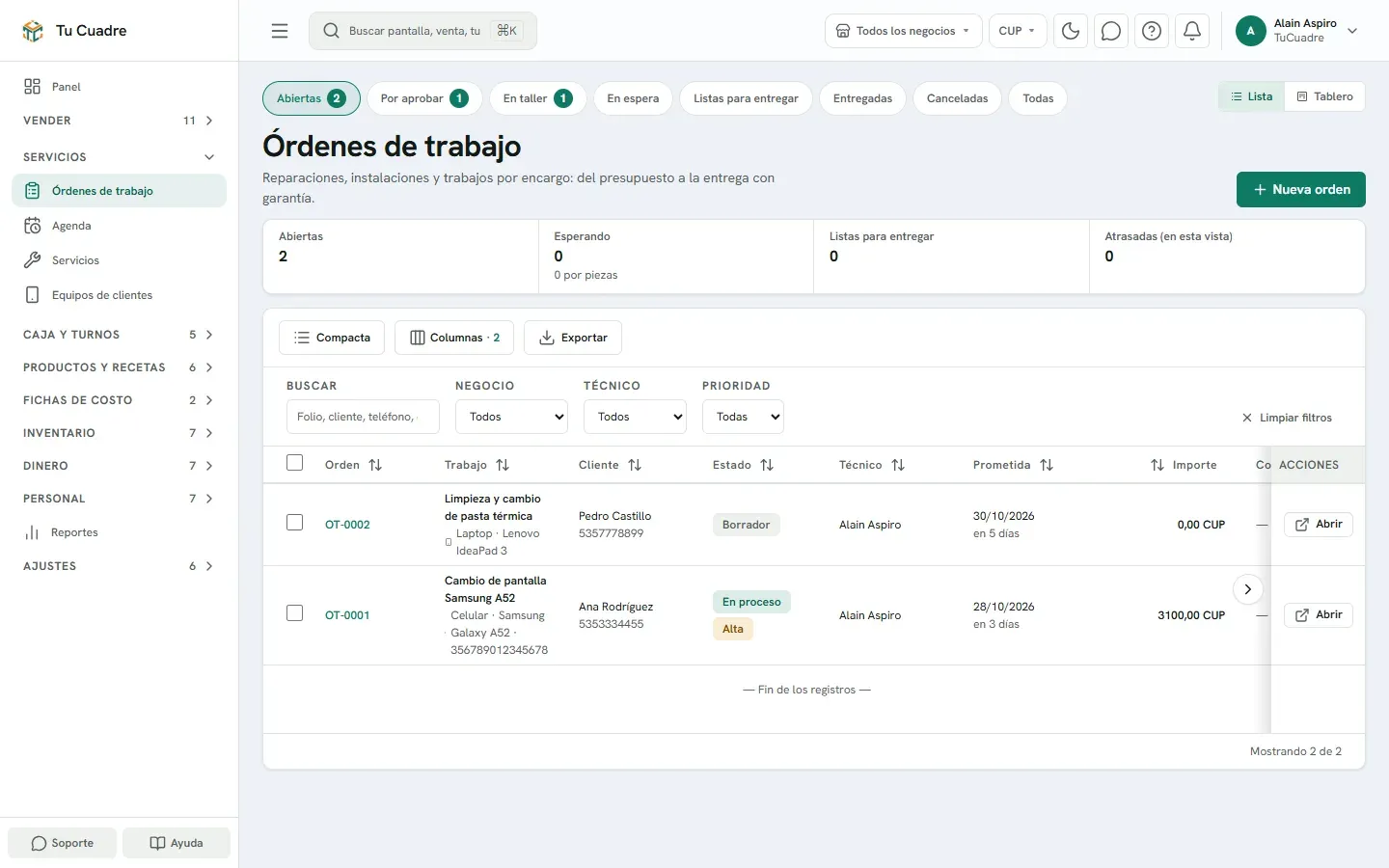
- Pestañas: Abiertas, Por aprobar, En taller, En espera, Listas para entregar, Entregadas, Canceladas y Todas. Con Tablero las ves por etapa en columnas.
- Arriba: Abiertas, Esperando («… por piezas»), Listas para entregar y Atrasadas (en esta vista) («Pasó la fecha prometida al cliente y todavía no se entregó.»).
- Buscar por «Folio, cliente, teléfono, equipo, serie…» y filtrar por Negocio, Técnico y Prioridad.
- La columna Prometida marca «Atrasada · hace N días»; Cobro dice «Cobrada …» o «Por cobrar …».
Bueno saber
- En la ficha, el panel Trabajo tiene los Pasos: márcalos según avanzas. Imprimir orden para el taller saca la hoja con qué hacer, qué usar, los pasos y los técnicos.
- El panel Rentabilidad (con permiso de productos o reportes) muestra Venta aprobada, Materiales y piezas (costo), Mano de obra, Comisiones, Ganancia y Margen. «Para contar la mano de obra, pon el costo por hora en la ficha del servicio o el salario del técnico.»
- Una orden ya cobrada, entregada o cancelada no deja cambiar sus líneas: «Esta orden ya se cobró o se cerró: sus líneas no se pueden cambiar.»
- Eliminar orden solo funciona en borrador o cancelada, sin venta y sin anticipos.
- Los equipos que anotas quedan en Equipos de clientes, con el historial de todas sus órdenes.
¿Te sirvió esta guía?
¡Gracias! Así sabemos qué guías funcionan.
Gracias. ¿Qué te faltó?Cuéntanos por WhatsApp y mejoramos la guía.
Escribir¿Todavía tienes dudas? Escríbenos por WhatsApp al +53 5849 9664.