Órdenes de compra y recepción
Pide mercancía a un proveedor con una orden de compra, recíbela completa o por partes (entra sola al inventario) y págala de contado o a crédito.
Una orden de compra deja por escrito qué le pides al proveedor, cuánto y a qué costo. Cuando llega la mercancía, la recibes desde la orden: entra al inventario con ese costo y, si no la pagaste en el momento, queda como deuda en Cuentas por pagar.
Antes de empezar, ten listoAntes de empezar (3)
Cómo avanza una orden
| Estado | Qué significa |
|---|---|
| Borrador | La estás armando. Se puede editar o eliminar. |
| Enviada | Ya se la pediste al proveedor. Lista para recibir. |
| Recepción parcial | Llegó una parte. |
| Recibida | Llegó todo. |
| Cancelada | No va. |
Aparte, la columna Pago dice Sin pagar, Pago parcial o Pagada.
Crear la orden
-
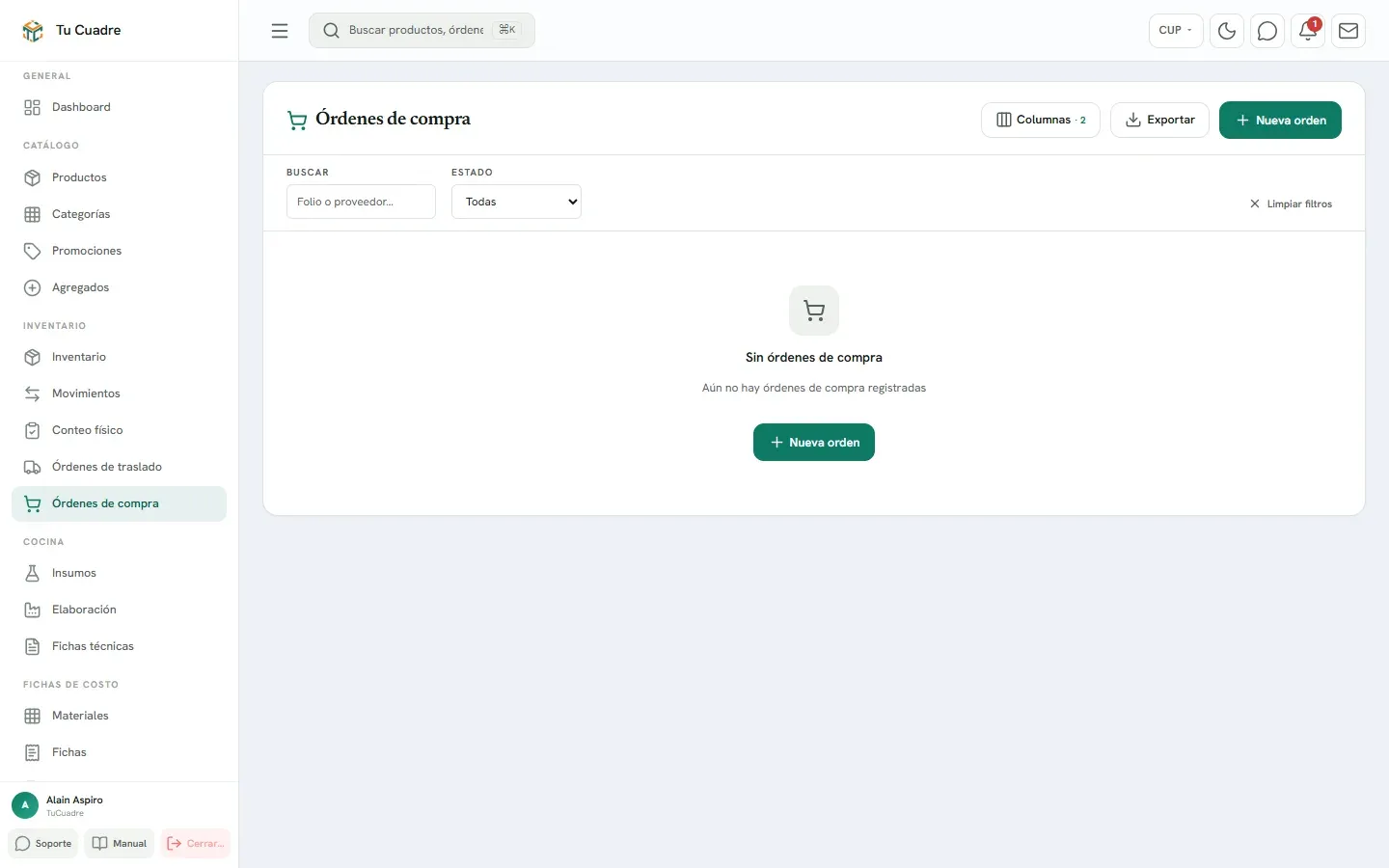
En el menú, grupo Inventario, abre Órdenes de compra y pulsa Nueva orden.
-
Elige el Negocio donde va a entrar la mercancía.
-
Elige el Proveedor y la Moneda de compra (la moneda en que te cobra). Si quieres, pon la Fecha estimada de llegada.
-
En Productos, busca el producto y escribe la Cantidad y el Costo unit.. El Importe de la línea y el Total de la orden se calculan solos. Pulsa Añadir para otra línea.
-
Si quieres, escribe Notas (referencia, condiciones…).
-
Pulsa Crear. La orden queda en Borrador con un folio (por ejemplo OC-00001).
Enviarla al proveedor
En la fila de la orden, abre el menú ⋯ y pulsa Enviar al proveedor. Confirma con Enviar. Pasa a Enviada. Desde aquí ya no se edita: si te equivocaste, cancélala y haz otra.
Recibir la mercancía
-
En la fila de la orden, pulsa Recibir mercancía. Se abre Recibir OC-… con cada producto y lo que queda Pendiente.
-
Escribe cuánto llegó de cada producto. Viene puesto todo lo pendiente; bájalo si llegó menos.
-
En Pago de esta recepción elige:
- A crédito — queda en cuentas por pagar: le debes al proveedor el valor de lo que llegó.
- Pagar de contado desde: …: el valor de lo recibido sale de esa cuenta en el momento y no queda deuda.
-
Pulsa Registrar recepción.
Cada producto recibido crea una entrada de inventario con razón Compra, el folio de la orden como documento y el costo pactado. Entra al depósito del negocio (sin caja): si la quieres en una caja, trasládala después. Si no llegó todo, la orden queda en Recepción parcial y puedes volver a Recibir mercancía cuando llegue el resto.
Ejemplo. Pides 48 latas de Cristal a 150 CUP: la orden es de 7 200 CUP. Llegan 24. Las recibes a crédito: entran 24 latas a tu inventario, la orden queda en Recepción parcial y en Cuentas por pagar le debes 3 600 CUP al proveedor. Lo que no ha llegado no se debe.
Pagar la orden
-
En la fila (o en su menú ⋯), pulsa Registrar pago. Se abre Pagar OC-… con el Saldo por pagar.
-
En Entrega 1 escribe el Importe, la Moneda, el Método de pago y la cuenta de la que Sale de. Si no eliges cuenta, solo se anota que la deuda bajó.
-
Si pagas una parte en otra moneda, pulsa Añadir otra entrega. Al elegir una moneda distinta a la de la orden aparece Tasa del proveedor: la tasa a la que él te acepta esa moneda. Debajo ves cuánto «Salda» de la deuda.
-
Revisa la línea de abajo: «Cubre … de …» y si «salda la deuda completa».
-
Escribe Notas si quieres y pulsa Registrar pago.
Ejemplo. Debes 3 600 CUP. Entregas 2 000 CUP en efectivo desde tu caja y 4 USD que el proveedor te toma a 400. La segunda entrega salda 1 600 CUP. Total: 3 600 CUP, la deuda queda en cero.
Cancelar o eliminar
Las dos acciones están en el menú ⋯ de la fila.
- Cancelar pide confirmación con Cancelar orden. No se puede cancelar una orden que ya tiene mercancía recibida ni una con pagos.
- Eliminar aparece en Borrador y en las órdenes Canceladas que no tienen mercancía recibida ni pagos. Borra la orden para siempre.
Si algo falla
- «Elige el negocio.»
- Elige el Negocio antes de añadir productos.
- «Añade al menos un producto con cantidad y costo.»
- Completa producto, cantidad y costo en al menos una línea.
- «Hay productos repetidos en las líneas.»
- Junta las cantidades del mismo producto en una sola línea.
- «Indica al menos una cantidad a recibir.»
- Escribe cuánto llegó de al menos un producto.
- «No puedes recibir más de lo pendiente en “…”»
- Baja la cantidad. Si el proveedor mandó de más, dale entrada aparte al sobrante.
- «El monto supera el saldo por pagar.»
- Baja el importe o la tasa.
- «La orden ya tiene mercancía recibida; no se puede cancelar.»
- Ya entró al inventario. Si fue un error, corrige con un ajuste.
- «La orden tiene pagos registrados; no se puede cancelar.»
- Ya le pagaste algo al proveedor. La orden no se cancela.
Bueno saber
- Cantidades y costos llevan los decimales con coma (1,5). Si sales de la pantalla con una orden a medio escribir, el panel te pregunta antes de perderla.
- La búsqueda y el filtro de estado quedan en la dirección de la página: al volver, la lista sigue igual.
- Se puede pagar por adelantado una orden Enviada, antes de que llegue la mercancía. El tope es el total de la orden menos lo ya pagado.
- Si recibes pagando de contado, se paga el valor de lo que llegó en esa recepción, nunca más de lo que falta por pagar.
- Pulsa la fila para ver el detalle: lo Pedido y lo Recibido de cada producto, Total, Pagado, Saldo por pagar y los Pagos al proveedor.
- Si no usas órdenes, puedes dar entrada directa con proveedor, o en consignación.
- En Qué comprar puedes crear la orden con lo que te falta. Sale en Borrador y Sin proveedor: ábrela con Editar, elige el proveedor y revisa los costos antes de enviarla.
¿Te sirvió esta guía?
¡Gracias! Así sabemos qué guías funcionan.
Gracias. ¿Qué te faltó?Cuéntanos por WhatsApp y mejoramos la guía.
Escribir¿Todavía tienes dudas? Escríbenos por WhatsApp al +53 5849 9664.