Agenda de citas
Reservar citas con hora para cada profesional (salón, barbería, taller, consulta): cargar los horarios y ausencias, crear la cita con sus servicios, moverla, confirmarla, marcar que llegó o no vino, mandar el recordatorio por WhatsApp y cobrarla.
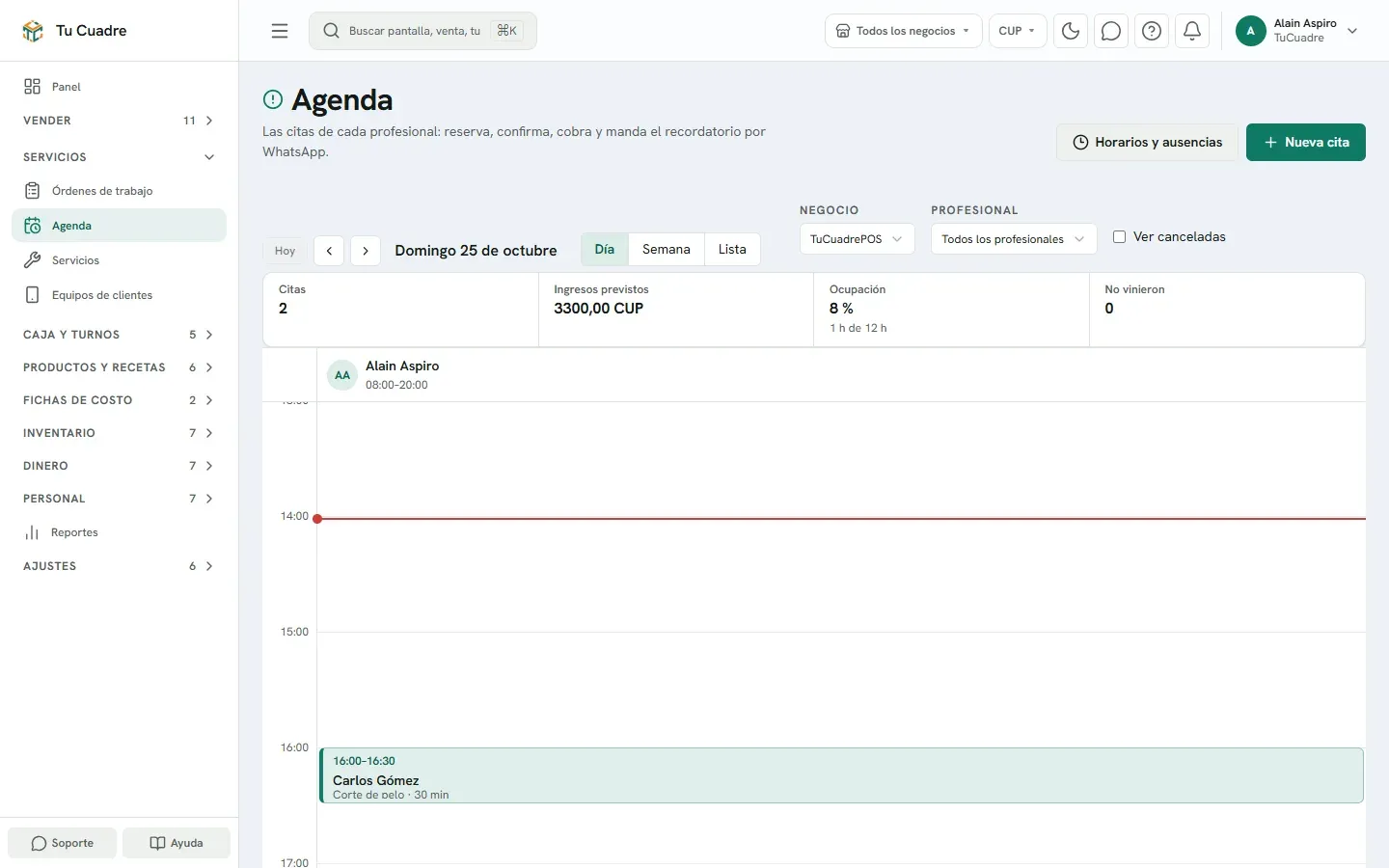
La Agenda muestra las citas de cada profesional por día o por semana. Solo ofrece huecos dentro del horario de cada uno y fuera de sus ausencias, avisa si una cita se cruza con otra y, al terminar, cobra la cita como una venta.
Antes de empezar, ten listoAntes de empezar (3)
Cargar los horarios y las ausencias
-
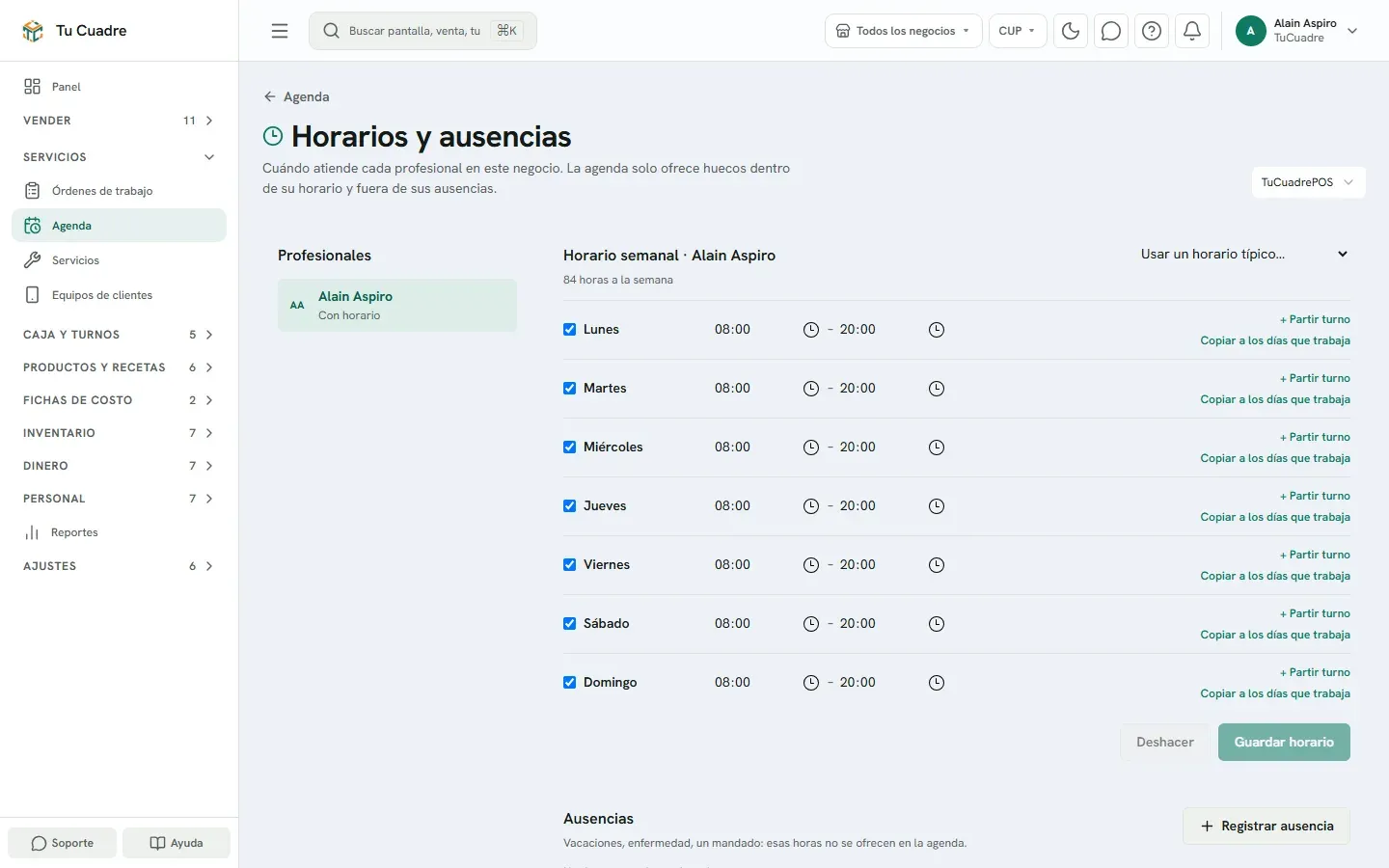
En el menú, grupo Servicios, abre Agenda y pulsa Horarios y ausencias.
-
En Profesionales, elige al trabajador. En Horario semanal, marca los días que trabaja y la hora de entrada y salida de cada uno. Usar un horario típico… rellena uno de golpe (por ejemplo, Lunes a sábado, 9:00–18:00); + Partir turno añade una segunda franja al día y Copiar a los días que trabaja repite la del primer día.
-
Pulsa Guardar horario. Sale «Horario de … guardado».
-
En Ausencias («Vacaciones, enfermedad, un mandado: esas horas no se ofrecen en la agenda.»), pulsa Registrar ausencia, marca Días completos o pon Desde y Hasta, el Motivo (opcional) y Guardar ausencia.
Reservar una cita
-
En Agenda, elige el Negocio y el día (Hoy, las flechas o Ir a la fecha). Pulsa Nueva cita, o toca un hueco libre en la columna del profesional para reservar ahí.
-
En Cliente, escribe el nombre o busca un cliente guardado. Pon el Teléfono (para el recordatorio) y, si quieres, marca Guardarlo en Clientes.
-
En Servicios, busca y agrega uno o varios. Cada uno trae sus minutos; abajo sale la duración total «(con preparación)».
-
Elige el Profesional, Cómo reservó (Mostrador, Teléfono, WhatsApp o En línea), el Día y la Hora. En Horas libres ves los huecos disponibles de ese día; si no quedan, lo dice: «No quedan huecos de … ese día.»
-
Si quieres, escribe Notas («Preferencias, alergias, lo que pidió…») y pulsa Reservar cita.
Si la hora se cruza con otra cita o una ausencia, sale «Se cruza con otra cita»: puedes Cambiar la hora o Guardar de todos modos.
El día a día de la cita
Toca la cita para abrir su panel. Según cómo vaya, pulsa:
| Botón | La cita queda en |
|---|---|
| Confirmar | Confirmada |
| Llegó | Llegó |
| Empezar servicio | En servicio |
| Terminar | Terminada |
| No vino | No vino (cuenta en los informes y libera el hueco) |
| Cancelar cita | Cancelada |
| Volver a reservada | Reservada |
- Para cambiarla de hora o de profesional, arrástrala en la agenda: «Cita movida a las …». Solo se mueven las reservadas o confirmadas que aún no se cobraron.
- Recordatorio por WhatsApp abre el mensaje con la fecha, el profesional, los servicios, el importe y la dirección: «Responde SÍ para confirmar o escríbenos si necesitas cambiarla.» Si la cita no tiene teléfono, el texto se copia para que lo pegues.
- Si cancelas con menos de 2 horas de margen, queda «como cancelación a última hora en los informes».
- Eliminar borra la cita del todo («no saldrá en los informes»): si el cliente canceló, usa Cancelar cita.
Cobrar la cita
En el panel de la cita pulsa Cobrar …. Si lleva un servicio por tiempo, antes sale Tiempo trabajado, con los minutos ya puestos según lo reservado: ajústalos y pulsa Cobrar. Se crea la venta con los servicios a nombre del profesional y se abre la ventana de cobro de siempre; al pagar, sale «Cobrada …» y la cita queda Terminada. Si el cliente dejó anticipo, entra como vale a favor en esa venta: mira Anticipos de un encargo, que funciona igual para las citas (Registrar anticipo en el panel de la cita).
Bueno saber
- Arriba de la agenda ves Citas (con cuántas están «terminada(s) sin cobrar»), Ingresos previstos, Ocupación («Minutos reservados ÷ minutos de horario de los profesionales a la vista.») y No vinieron.
- La agenda se actualiza sola cada minuto. Con Ver canceladas aparecen también las canceladas.
- En la agenda solo se reservan servicios: si intentas agregar un producto normal, sale ««…» no es un servicio. En la agenda solo se reservan servicios.».
- Un profesional sin horario ese día aparece como No trabaja; aun así puedes escribir la hora a mano.
- Lo cobrado por citas sale en el Reporte de servicios, por servicio y por profesional (ocupación, ausencias, cancelaciones tardías).
¿Te sirvió esta guía?
¡Gracias! Así sabemos qué guías funcionan.
Gracias. ¿Qué te faltó?Cuéntanos por WhatsApp y mejoramos la guía.
Escribir¿Todavía tienes dudas? Escríbenos por WhatsApp al +53 5849 9664.