Recorrido por el panel
Cómo está organizado el panel web — el menú lateral por tareas (Vender, Caja y turnos, Productos y recetas, Inventario, Dinero, Personal…), la barra de arriba con el buscador y el negocio activo, el menú de tu cuenta y las notificaciones.
El panel tiene dos zonas: el menú lateral, a la izquierda, con todas las pantallas, y la barra de arriba, con las herramientas que usas en cualquier pantalla.
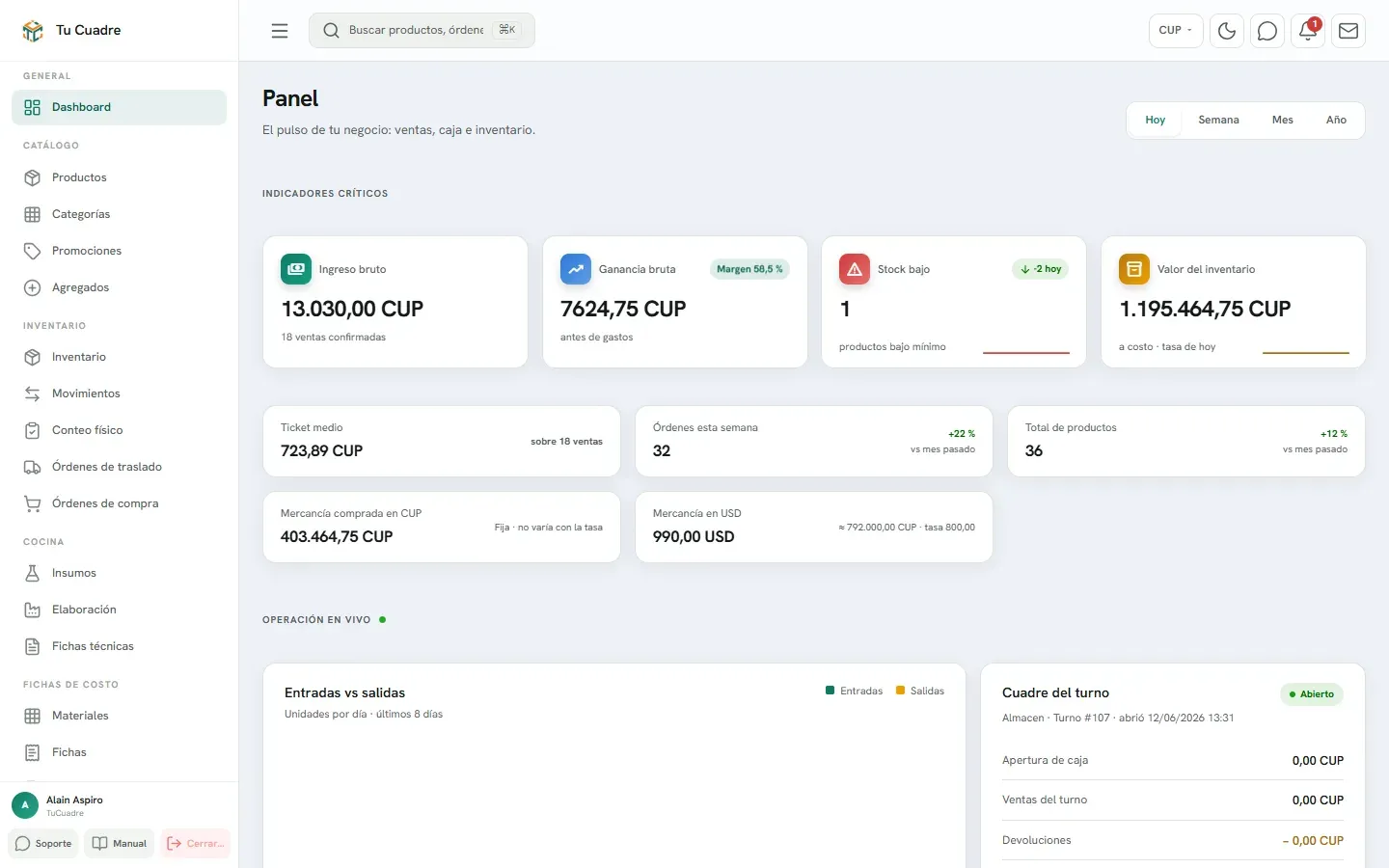
El menú lateral
Arriba del todo está Panel: la página de inicio, con el resumen de tu negocio. Debajo, las pantallas van agrupadas por lo que vas a hacer:
| Grupo | Qué tiene |
|---|---|
| Vender | Ventas, Pedidos, Encargos, Devoluciones, Vales a favor, Mesas, Pantalla de cocina, Carta en televisor, Carta impresa, Zonas de entrega, Tu tienda en línea. |
| Servicios | Órdenes de trabajo, Agenda, Servicios, Equipos de clientes. Solo sale cuando ya tienes un servicio creado. |
| Caja y turnos | Turnos activos, Historial de turnos, Retiro de caja, Propinas, Sobrantes y faltantes. |
| Productos y recetas | Productos, Categorías, Promociones, Agregados, Elaboración, Fichas técnicas. |
| Fichas de costo | Fichas de costo, Materiales de costo. Son para presupuestar obras, no para la cocina. |
| Inventario | Inventario, Movimientos, Despiece / conversión, Conteo físico, Órdenes de traslado, Órdenes de compra, Proveedores. |
| Dinero | Cuentas por cobrar, Préstamos, Cuentas por pagar, Gastos, Cuentas financieras, Clientes y proveedores, Contabilidad y ONAT. |
| Personal | Trabajadores, Puestos de trabajo, Turnos de trabajo, Comisión % de venta, Nómina, Nóminas definidas, Asistencia. |
| Informes | Reportes: todos los informes, en seis apartados: Ventas, Ganancia, Caja y turnos, Inventario, Cuentas y Personal. |
| Ajustes | Negocios, Métodos de pago, Roles, Novedades, Mi plan, Configuración. |
Cada grupo se abre y se cierra tocando su título. Al entrar, solo está abierto el grupo de la pantalla en la que estás. Un grupo cerrado muestra a la derecha cuántas opciones tiene. Los grupos que abres a mano se quedan abiertos la próxima vez, en ese navegador.
Reportes y Configuración despliegan su propio submenú cuando estás dentro de ellos.
No todos ven lo mismo:
- Solo salen las opciones que tu rol permite. Un grupo sin ninguna opción para ti no sale. Un cajero, por ejemplo, no ve Informes ni Configuración.
- Las opciones que tu plan no incluye las ve solo el dueño o administrador, con candado 🔒: como mucho tres en su sitio y el resto al final del menú, en Más en el plan …. Al tocarlas se abre la página que explica esa función y qué plan la trae. Los demás trabajadores no las ven. Mira Planes y qué incluye cada uno.
- El dueño puede apagar los módulos que su negocio no usa, en Configuración › Módulos. Mira Mostrar u ocultar módulos del menú.
Si falta algo, mira No veo un menú o un botón.
En la computadora, el botón de arriba a la izquierda (☰) encoge el menú para dejar solo los íconos. Pasa el ratón por encima para verlo completo. En pantallas medianas, como una tablet, el menú ya empieza encogido.
Abajo del menú hay dos botones: Soporte (abre WhatsApp) y Ayuda (abre este centro de ayuda).
La barra de arriba
De izquierda a derecha:
- Buscador («Buscar pantalla, venta, turno, producto…»). Con Ctrl+K (⌘K en Mac) vas directo a él desde cualquier pantalla. Solo sale en la computadora. Abajo tienes cómo se usa.
- Negocio activo: solo sale si tienes más de un negocio. Mira El negocio activo.
- Moneda de visualización: cambia la moneda en que ves los importes del panel, si tienes otras monedas activas.
- Tema claro / oscuro.
- Globo de conversación: abre a Tuki, el asistente. Mira Preguntarle a Tuki.
- Signo de interrogación (Ayuda): abre un menú. Centro de ayuda abre en otra pestaña la guía de la pantalla en la que estás (si esa pantalla no tiene guía, la portada de este centro de ayuda). Mientras empiezas, también salen Configurar mi negocio o Mostrar guía de primeros pasos: mira Configurar tu negocio la primera vez.
- Campana: las notificaciones y novedades (abajo).
- Tu cuenta: la inicial de tu nombre, tu nombre y tu negocio. Ábrela para Soporte por WhatsApp, Centro de ayuda y Cerrar sesión. En el teléfono, este menú está al final de Menú.
Para hablar con nosotros usa Soporte o mira Contactar a soporte.
El buscador
Escribe y elige un resultado con las flechas y Enter, o con el ratón. Esc lo cierra. Encuentra:
- Acciones rápidas: Nueva venta, Registrar entrada de mercancía, Registrar salida de mercancía, Transferir mercancía, Nuevo producto y Abrir o cerrar turno. Te llevan a la pantalla con el formulario ya abierto.
- Pantallas: cualquier opción del menú, cada apartado de Configuración («Configuración › Monedas») y cada reporte («Reporte › IPV»). No hace falta poner tildes: «nomina» encuentra Nómina.
- Turnos por su número: escribe
#2334oturno 2334. - Ventas por su folio o por el nombre del cliente.
- Productos por nombre o código. Al final sale «Buscar «…» en productos» para ver la lista completa en Productos.
Solo salen las pantallas y acciones que tu rol y tu plan te dejan abrir.
El negocio activo
Con más de un negocio, el selector de arriba («Negocio con el que abren las listas e informes») elige con qué negocio trabajas en todo el panel: Todos los negocios o uno solo. Las listas y los informes abren ya filtrados por él. Si cambias el negocio en el filtro de una lista, también cambia aquí.
Si ese negocio trabaja con varias cajas, debajo eliges también la caja (o Todas). El título usa la palabra de tu negocio: «Salón» si así llamas a tus cajas.
El Panel muestra arriba «Mostrando: …» con el negocio y la caja que estás viendo. El panel recuerda tu elección en ese navegador.
Notificaciones
La campana lleva un número con los avisos que piden que hagas algo. Si solo hay avisos sin leer que no piden nada, lleva un punto, sin número. Al tocarla se abre la lista:
- Avisos de tu negocio: margen o precios, stock, descuadres de inventario, lotes por vencer, órdenes de traslado, turnos, cumpleaños de trabajadores y resúmenes. Los del mismo tipo salen juntos en una fila, por ejemplo «12 productos con stock bajo».
- Novedades del sistema: salen con la etiqueta Novedad. También las tienes todas en Ajustes › Novedades. Mira Novedades del sistema.
Toca un aviso para abrir la pantalla relacionada; queda marcado como leído. Si es un grupo de varios avisos («· ver todos»), se abre Notificaciones con ese tipo ya filtrado. Marcar todas leídas limpia el contador. Ver todas abre la página Notificaciones, donde filtras por Tipo y, en Mostrar, eliges Solo sin leer.
Qué avisos llegan, a qué correos y a qué móviles (el resumen del turno por SMS) se configura en Configuración › Notificaciones. Mira Notificaciones.
Avisos que salen al entrar
- «¿Qué tipo de negocio tienes?»: sale mientras tu organización no tiene ningún negocio. Te deja el negocio configurado en un minuto. Mira Configurar tu negocio la primera vez.
- «Activa tu plan …»: una barra arriba de la pantalla si al registrarte elegiste un plan de pago. Mira Crear tu cuenta y tu organización.
- «¿Cómo prefieres ver las listas?»: sale al entrar desde el móvil. Mira Usar el panel desde el móvil.
- «Nueva actualización del sistema»: cuando publicamos algo nuevo. Se cierra con Entendido y no vuelve a salir.
Bueno saber
- Desde este centro de ayuda también puedes escribirnos por WhatsApp al +53 5849 9664.
- El Panel y el grupo Informes solo salen si tu rol puede ver reportes.
- Si en una pantalla sale «El módulo «…» está apagado en tu organización.», ese módulo está apagado en Configuración › Módulos. El botón Activarlo te lleva allí.
¿Te sirvió esta guía?
¡Gracias! Así sabemos qué guías funcionan.
Gracias. ¿Qué te faltó?Cuéntanos por WhatsApp y mejoramos la guía.
Escribir¿Todavía tienes dudas? Escríbenos por WhatsApp al +53 5849 9664.