Crear un producto
Dar de alta un producto en el catálogo del panel con su tipo, precio de venta, código de barras y fotos, y decidir si se vende, si es un insumo o si es de uso interno.
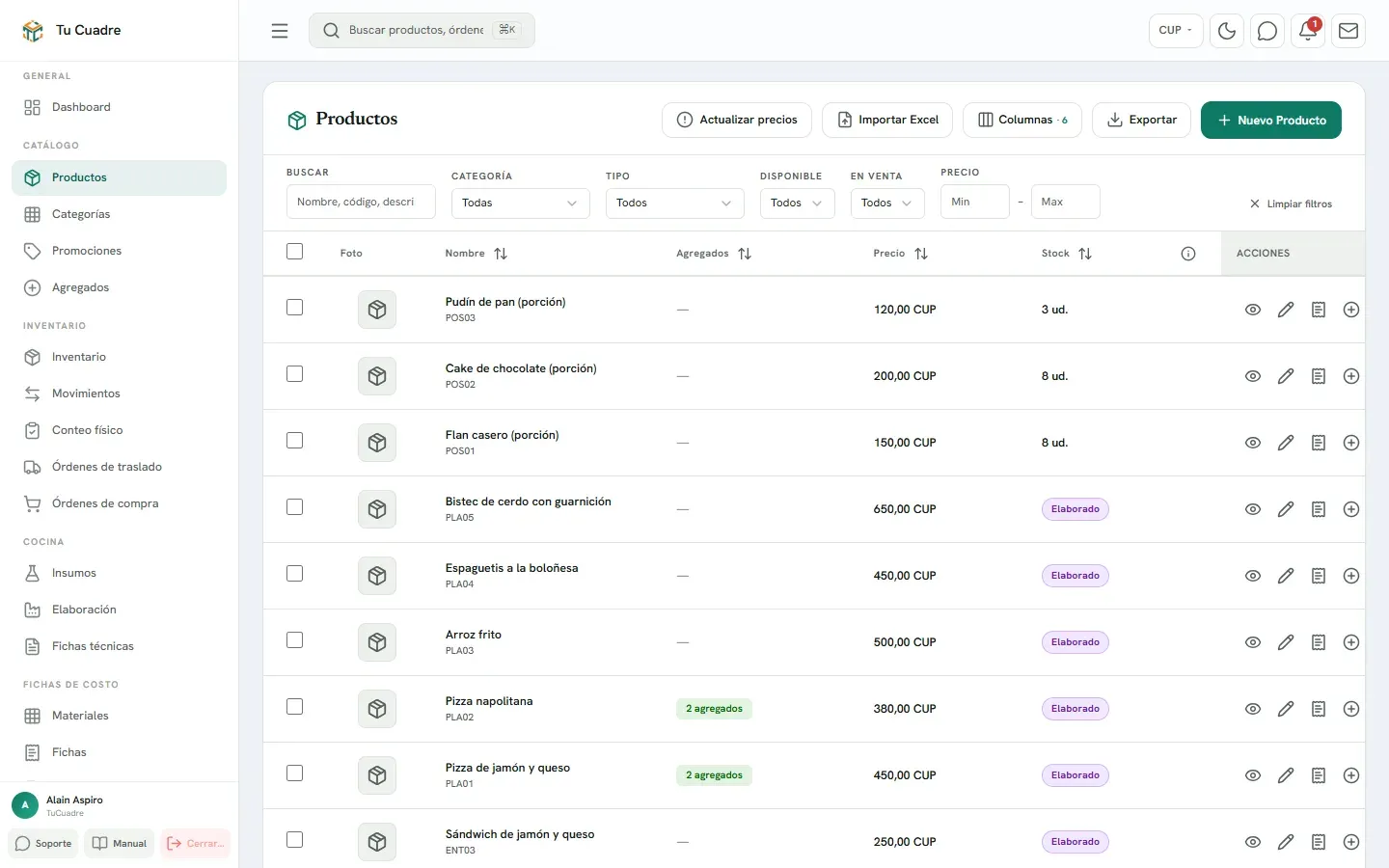
Todo lo que vendes o usas tiene que existir primero como producto. En el menú está en Productos y recetas › Productos. Aquí le pones nombre, precio y foto. El costo y la existencia no se escriben aquí: salen de las entradas de mercancía.
Antes de empezar, ten listoAntes de empezar (4)
Crear el producto
El formulario tiene tres pasos: Tipo y catálogo, Datos del producto y Precio, imagen y venta. Con Anterior vuelves al paso de antes.
-
En Productos, pulsa Nuevo Producto.
-
En Tipo de producto elige una de las dos tarjetas:
- Inventariable: «Lo compras y lo vendes igual.» Un pantalón, una lata de refresco. Lleva existencia.
- Elaborado: «Lo preparas con una receta». Una pizza, un batido. Mira Crear la receta de un plato.
-
Si es Inventariable y además lo usas como ingrediente o material de otra cosa, marca Es insumo y elige la Unidad del insumo * (g, ml, unidad…).
-
Si es Elaborado:
- Al empezar sale marcada la casilla Uso interno: no se vende, lo elaboro para usarlo en otras recetas. Déjala así para algo que no se vende (una salsa base, el polvo de empanizar). Si además lo preparas antes y lo guardas, marca Se elabora antes (entra a inventario y se puede transferir).
- Si el producto se vende (una pizza), desmarca Uso interno. Aparece Negocios donde se ofrece: marca en qué negocios sale. En un negocio con cajas puedes dejarlo solo en una caja. Si lo preparas antes y lo guardas (la masa ya hecha), marca Elaborar antes de vender (entra a inventario y se puede transferir).
- En Unidad de medida deja Unidad (se cuenta por piezas) o elige una de peso o volumen (lb, kg, L…). «En esta unidad se cuentan su rendimiento, su existencia y lo que gastan de él otras recetas.»
Lo que se elabora antes entra al inventario como cualquier mercancía: se cuenta en el conteo físico y se puede trasladar a otro negocio. Pulsa Siguiente.
-
Escribe el Nombre *. Lo demás es opcional:
- Código: si lo dejas vacío, el sistema pone uno solo (P1, P2…).
- Código de barras: mira Códigos de barras.
- Garantía (días): al devolver, el sistema avisa si ya venció. Nunca bloquea la devolución.
- Descripción, Categoría y Etiquetas.
Pulsa Siguiente.
-
Activa En venta si el producto se vende. En un inventariable viene apagado: si no lo activas, no sale en la app POS. En un elaborado al que le quitaste Uso interno ya viene activado. En uno de uso interno, déjalo apagado.
-
En Modo de precio de venta deja Precio fijo y escribe el Precio de venta (CUP) (opcional) (sale con la moneda base de tu negocio). Si tienes otras monedas activas, sale también un campo por cada una, por ejemplo Precio de venta (USD).
-
En Imágenes del producto, haz clic o arrastra una foto (JPEG, PNG, GIF o WebP, hasta 5 MB).
-
Deja Disponible activado y pulsa Crear. Sale «Producto creado correctamente».
Ejemplo: una tienda de ropa
| Campo | Valor |
|---|---|
| Tipo de producto | Inventariable |
| Nombre | Pantalón jean azul talla 32 |
| Código | PJ-32 |
| Categoría | Pantalones |
| En venta | Activado |
| Precio de venta (CUP) | 4 500 |
Después, al dar entrada a los 12 pantalones que compraste a 3 000 CUP cada uno, el producto ya tiene existencia y costo.
El precio en otra moneda
- Si dejas vacío Precio de venta (USD), el precio en dólares se calcula desde el de CUP con la tasa del momento, y cambia cuando cambia la tasa.
- Si lo escribes, queda fijo en esa moneda: «Precio fijo en USD: no se mueve si cambia la tasa.».
¿Dónde está el costo?
No hay campo de costo al crear el producto. Debajo del precio lo dice: «Puedes dejarlo vacío y completarlo después. El costo de cada compra se registra al crear la entrada de inventario.». Cada entrada guarda su costo en un lote. Mira Lotes y costo.
Bueno saber
- Puedes crear el producto sin precio y ponérselo después. En la lista sale «Sin precio».
- Un producto que se vende y que además se usa en recetas (la cerveza de una michelada) es Inventariable con Es insumo marcado y En venta activado.
- «Uso interno» ya no es un tipo aparte: es un Elaborado que no se vende. Los que tenías antes se editan así y en la lista siguen saliendo como «Uso interno».
- La Unidad del insumo no se puede cambiar después: «No se puede cambiar una vez definida.». La unidad de un elaborado solo se puede cambiar mientras no tenga existencia ni recetas que lo usen en otro tipo de unidad.
- Al editar un producto puedes subir hasta 8 fotos: una Principal y el resto en Más imágenes.
- Para fijar un precio en otra moneda que no cambie con la tasa (por ejemplo 5 USD), en la lista de Productos abre el menú ⋯ del producto y pulsa Precios por moneda.
- En vez de ponerle precio a mano, puedes calcularlo desde el costo con un recargo (lo que antes se llamaba margen). Mira Cambiar precios en lote por recargo sobre el costo.
- Si cierras el formulario con algo escrito, el panel te pregunta antes «¿Descartar lo que escribiste?».
¿Te sirvió esta guía?
¡Gracias! Así sabemos qué guías funcionan.
Gracias. ¿Qué te faltó?Cuéntanos por WhatsApp y mejoramos la guía.
Escribir¿Todavía tienes dudas? Escríbenos por WhatsApp al +53 5849 9664.