Calcular y pagar una nómina
Crea una corrida de nómina para un período, revisa el borrador (salario, comisiones, extras, descuentos y préstamos) y págala desde una cuenta. El salario y los extras quedan como gasto del mes; la comisión no.
Cada pago de nómina es una corrida: eliges quiénes entran y el período, el sistema arma un borrador con una línea por trabajador, lo revisas y lo pagas. Al pagarla, el salario y los extras quedan como gasto, el préstamo que descuentes baja la deuda del trabajador y el dinero sale de la cuenta que elijas.
Antes de empezar, ten listoAntes de empezar (3)
Crear la corrida
-
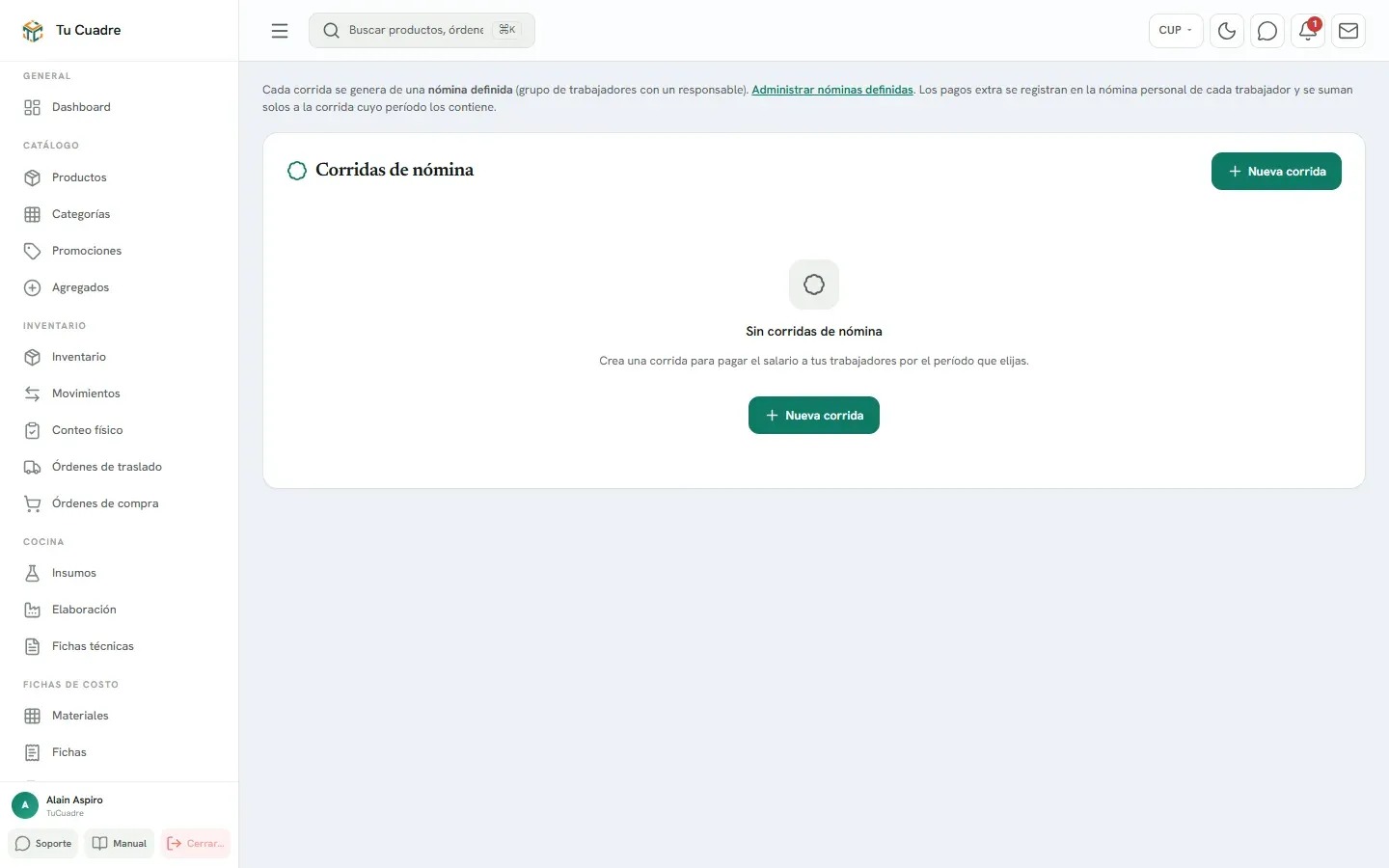
En el menú, grupo Personal, abre Nómina y pulsa Nueva corrida.
-
En Quiénes entran elige una nómina definida o Todos los trabajadores.
-
Elige el período con Desde y Hasta.
-
Escribe Notas (opcional) si quieres y pulsa Crear corrida. Se abre la corrida nueva, en Borrador.
Para volver a ella más tarde, en la lista Corridas de nómina pulsa Abrir en su fila.
Si después de crear el borrador alguien entra a esa nómina definida (o, en una corrida de Todos los trabajadores, das de alta a un trabajador nuevo), al abrir el borrador se le suma su línea. A quien quitaste con Quitar de la nómina no vuelve a entrar.
Revisar el borrador
Arriba ves los totales Salario bruto, Descuento préstamo y Pago final. En la tabla, por trabajador:
| Columna | Qué es |
|---|---|
| Salario | Su salario de la ficha. En el borrador lo puedes cambiar. Si borras el número, se queda el de la corrida. |
| Comisión | Lo que ganó por comisión en los turnos cerrados sin cobrar. Púlsalo para ver de qué turnos sale. |
| Extras | Los pagos extra del período (bonos, horas extra). |
| Otro descuento | Anticipos, roturas o descuentos por asistencia del período. |
| Debe | Lo que debe de préstamos. |
| Descuento préstamo | Cuánto le descuentas del préstamo en esta nómina. Lo escribes tú. Si borras el número, no se le descuenta nada (0). |
| Sigue debiendo | Lo que le quedará debiendo. |
| Pago final | Salario + comisión + extras − otro descuento − descuento préstamo. |
Si el descuento de préstamo deja el pago en negativo, sale «Máx. … para que el pago quede en 0» con el botón Usar máximo. Si borras un descuento que traía la corrida, debajo sale «Sin descuento (la corrida traía …)».
Si escribes algo que no es un número, la fila avisa «No es un número. Ej.: 1500 o 1500,50» y no se puede guardar ni pagar hasta corregirlo.
Si el trabajador tiene faltas o tardanzas, aparece un botón («2 falta(s)», «1 tardanza(s)» o «Asistencia») con el detalle del período.
Para sacar a alguien de esta corrida, pulsa Quitar de la nómina y confirma con Quitar. No se le paga nada en este período. Si tenía parte de la bolsa, se vuelve a repartir entre los demás de esos días.
Pulsa Guardar borrador para no perder lo que cambiaste.
Ejemplo. Una dependienta gana 6 000 CUP. En el período tiene un bono de 500 CUP, un anticipo de 300 CUP y debe 2 000 CUP de un préstamo. Le descuentas 1 000 del préstamo. Pago final: 6 000 + 500 − 300 − 1 000 = 5 200 CUP. Sigue debiendo 1 000 CUP.
Si reparten una bolsa de propinas o comisión
Si el negocio reparte una bolsa por turno, en el borrador aparece Bolsa de los trabajadores por día: cada día, el porcentaje de los turnos cerrados se reparte entre quienes trabajaron, por los puntos de su puesto.
-
En cada día, arma el equipo: añade trabajadores con Agregar, trae un equipo con Traer turno de trabajo…, o usa Los del turno, Copiar día anterior o Aplicar a todos.
-
Revisa arriba Bolsa del período, Repartido y Sin repartir.
-
Pulsa Guardar reparto.
La nómina no se puede pagar mientras haya un día con bolsa y sin equipo: «ese dinero es de alguien». La bolsa va en la columna Comisión de cada uno. Más sobre comisiones en Turnos de trabajo y comisión por venta.
Pagar
-
Pulsa Confirmar y pagar. Se abre Confirmar y pagar nómina con el «Total a pagar (neto CUP)».
-
En Cuenta de la que sale el dinero (opcional) elige la cuenta en CUP. Si no, deja Sin cuenta (solo registra el gasto).
-
Pulsa Pagar nómina.
Al pagar:
- La corrida pasa a Pagada y ya no se edita.
- Se crea un gasto «Nómina …» en la categoría «Salarios», con fecha del último día del período, solo por el salario más los extras. Lo ves en Gastos.
- La comisión, también la bolsa, no se vuelve gasto: Pérdidas y ganancias ya la restó en Comisiones de trabajadores al cerrar cada turno. Si en la corrida nadie tiene salario ni extras (solo comisión), no se crea ningún gasto.
- El descuento de préstamo rebaja las deudas del trabajador, la más vieja primero.
- Si elegiste cuenta, sale de ella el pago final en CUP. Los descuentos no salen de la cuenta.
- Los pagos extra y descuentos del período pasan al historial de cada trabajador.
Con Imprimir sacas la hoja de la nómina, en borrador o pagada.
Si algo falla
- «Elige una nómina definida o «Todos los trabajadores»» o «Elige quiénes entran en la corrida»
- Elige quiénes entran.
- «Hay descuentos de préstamo que dejan el pago en negativo; usa el máximo sugerido en la línea.»
- Pulsa Usar máximo en esa línea.
- «No es un número. Ej.: 1500 o 1500,50»
- Corrige el importe de esa fila: solo cifras, por ejemplo 1500 o 1500,50.
- «La deuda de préstamo cambió desde que se armó el borrador…»
- Alguien cobró o deshizo un préstamo. El sistema ya ajustó el descuento: revisa y vuelve a pagar.
- «Falta repartir la bolsa de los trabajadores: …»
- Arma el equipo de los días que dice y guarda el reparto.
- «Saldo insuficiente en la cuenta de pago»
- Elige otra cuenta o paga Sin cuenta.
- «No hay trabajadores activos en este alcance»
- El grupo está vacío o sus trabajadores están excluidos de la nómina.
Bueno saber
- Puedes correr la nómina tantas veces como necesites y con el período que quieras (hasta 366 días).
- Una corrida en Borrador se puede Eliminar. Una Pagada, no.
- El borrador muestra los pagos extra y descuentos que había al crearlo. Si anotas o borras uno después, el borrador no cambia, pero al pagar se cuentan los que haya en ese momento con fecha dentro del período.
- Si un trabajador cobra en divisa, su línea tiene también los importes en esa moneda y abajo sale el Pago final por divisa. La cuenta de pago solo puede ser en CUP.
¿Te sirvió esta guía?
¡Gracias! Así sabemos qué guías funcionan.
Gracias. ¿Qué te faltó?Cuéntanos por WhatsApp y mejoramos la guía.
Escribir¿Todavía tienes dudas? Escríbenos por WhatsApp al +53 5849 9664.