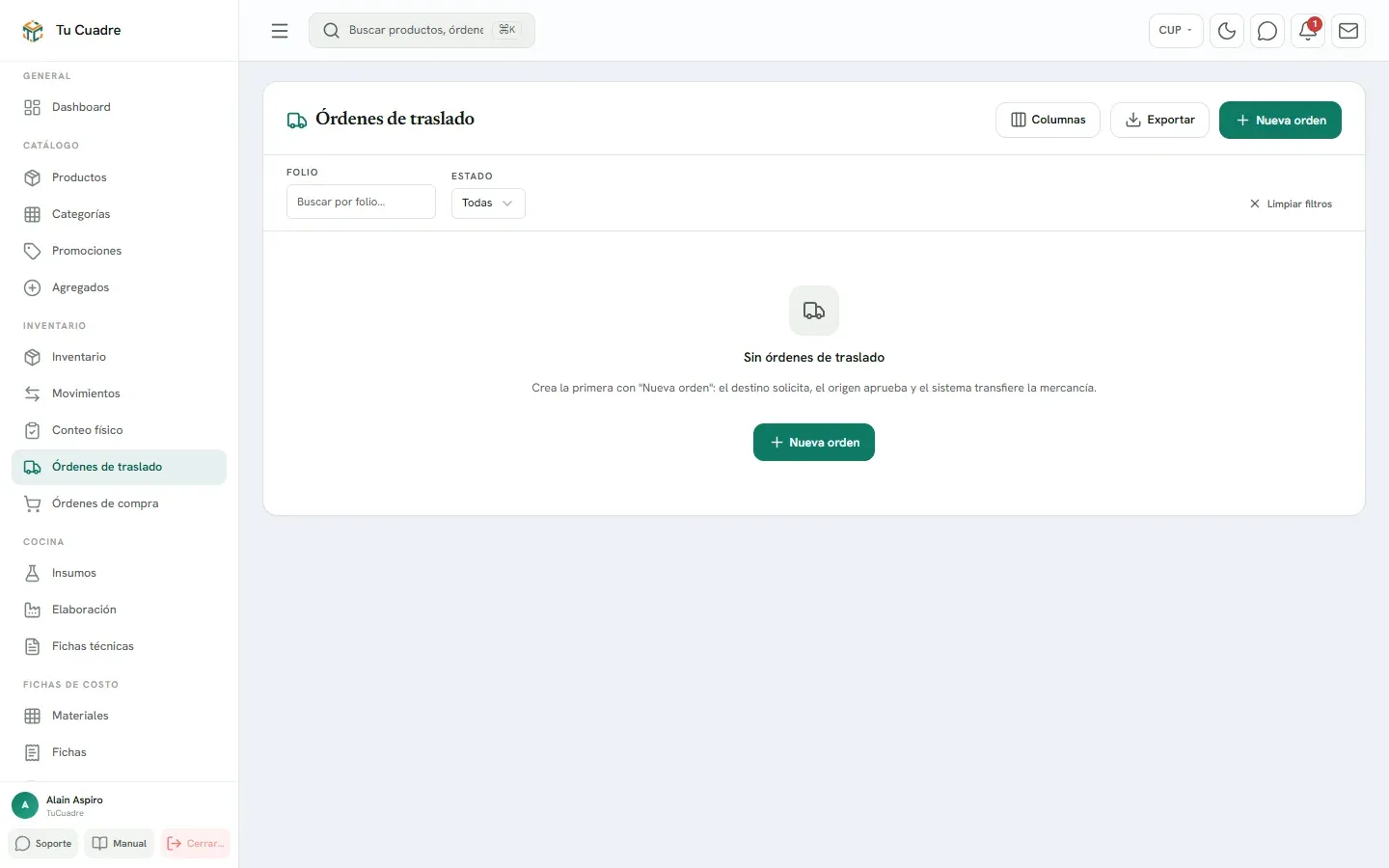
Órdenes de traslado
Un negocio pide mercancía al almacén, el almacén aprueba y despacha, y el negocio confirma que llegó. Cómo crear, aprobar, despachar, recibir, rechazar y cancelar una orden.
Una orden de traslado es una transferencia con permiso: el negocio que necesita mercancía la pide, quien entrega la aprueba y la despacha, y el negocio que recibe confirma que llegó. Queda registrado quién hizo cada paso y cuándo.
Si solo quieres mover mercancía ya, sin pedir permiso, usa una transferencia.
Cómo avanza una orden
| Estado | Qué significa | ¿Se movió el inventario? |
|---|---|---|
| Borrador | Guardada, todavía sin pedir. | No |
| Solicitada | Pedida; espera que el origen la apruebe. | No |
| Aprobada | El origen autorizó las cantidades. | No |
| Despachada | El origen la despachó: la mercancía ya pasó al destino. | Sí |
| Recibida | El destino confirmó que llegó. | Sí (desde el despacho) |
| Rechazada / Cancelada | No se hará. | No |
El inventario se mueve al despachar, no al aprobar ni al recibir.
Pedir mercancía
-
Ve a Inventario › Órdenes de traslado y pulsa Nueva orden.
-
Elige el Origen (quien entrega), por ejemplo el almacén, y el Destino (quien recibe). Tienen que ser negocios distintos.
-
Si el origen o el destino trabajan con cajas, aparecen Caja de origen y Caja de destino (con la palabra que use cada negocio: «Salón de origen», por ejemplo). Elige la caja, o deja Depósito del negocio (sin caja).
-
En Productos solicitados, elige cada producto y escribe la cantidad en Cant.. Junto a cada producto ves la existencia que tiene el negocio de origen (sumadas todas sus cajas). Pulsa Agregar producto para añadir más.
-
Si quieres, escribe Observaciones (el motivo, si es urgente).
-
Deja marcado «Enviar la solicitud al guardar (lista para aprobar en el almacén)» y pulsa Crear y solicitar. Si lo desmarcas, el botón dice Guardar borrador y la podrás pedir después con Solicitar.
-
Si hace falta llevar el papel al almacén, abre el menú ⋯ de la fila y usa Imprimir solicitud o Descargar solicitud (PDF).
Aprobar y despachar (quien entrega)
-
En la orden solicitada, pulsa Aprobar….
-
Revisa cada cantidad. Puedes bajarla (0 = no autorizar esa línea), nunca subirla.
-
Pulsa Aprobar. Sale «Orden … aprobada. La mercancía se moverá al despachar.» Aprobar todavía no mueve inventario.
-
Cuando la mercancía salga físicamente, pulsa Despachar (transferir) y confirma con Despachar. «Se transferirá la mercancía de … a … con su costo real. El inventario se mueve en este paso.»
-
Imprime el conduce para que viaje con la mercancía: en el menú ⋯ de la fila, Imprimir conduce o Descargar conduce (PDF).
Si no se puede atender, abre el menú ⋯ de la fila y pulsa Rechazar…. Escribe el Motivo del rechazo y pulsa Rechazar.
Confirmar que llegó (quien recibe)
-
En la orden despachada, pulsa Confirmar recepción….
-
Si quieres, escribe Observaciones (opcional), por ejemplo «faltó una caja de ron».
-
Pulsa Confirmar recepción. Sale «Recepción confirmada. La orden queda cerrada.»
Confirmar la recepción no mueve inventario: deja constancia de quién recibió y cuándo. Si tu usuario está asignado a un negocio, solo puedes confirmar las órdenes cuyo destino es tu negocio.
Cancelar o eliminar
Las dos acciones están en el menú ⋯ de la fila.
- Cancelar: en Borrador, Solicitada o Aprobada. «La orden quedará cancelada y no se podrá reutilizar; el inventario no se toca.» Una orden despachada ya no se cancela: si hay que devolver la mercancía, crea otra orden de traslado en sentido contrario.
- Eliminar: solo aparece en órdenes en borrador, canceladas o rechazadas.
- ¿Despachaste por error? También puedes deshacer la transferencia en Movimientos (lleva el folio de la orden como referencia), siempre que el destino no haya vendido ni movido esa mercancía. La orden no cambia de estado: queda como estaba, aunque el inventario vuelva atrás.
Bueno saber
- Arriba de la lista, «Traslados pendientes:» te avisa cuántas órdenes tienes por aprobar, por despachar o por confirmar recepción.
- Si la orden dice Depósito del negocio (sin caja) como origen y ese negocio lleva el inventario por caja, al despacharla la mercancía sale solo del depósito, no de las cajas.
- Abre una orden para ver lo pedido, lo aprobado, el costo, el Valor total al costo y el Historial con cada paso.
- Los permisos del rol separan quién pide de quién aprueba: «Pedir traslados y confirmar recepción», «Aprobar, despachar o rechazar traslados» y «Editar, cancelar o eliminar traslados». Para ver la pantalla hace falta «Ver órdenes de traslado».
- Si tu usuario está asignado a un negocio, solo puedes pedir mercancía para tu negocio: sale «Solo puedes solicitar traslados hacia tu propia ubicación.»
- Las órdenes van de un negocio a otro. Para mover entre cajas del mismo negocio, usa una transferencia.
- En cada fila, la acción del paso que toca (Aprobar…, Despachar (transferir), Confirmar recepción…) sale a la vista; las demás están en el menú ⋯.
- Si sales de la pantalla con una orden a medio escribir, el panel te pregunta antes de perderla.
- La búsqueda y el filtro de estado quedan en la dirección de la página: al volver, la lista sigue igual.
¿Te sirvió esta guía?
¡Gracias! Así sabemos qué guías funcionan.
Gracias. ¿Qué te faltó?Cuéntanos por WhatsApp y mejoramos la guía.
Escribir¿Todavía tienes dudas? Escríbenos por WhatsApp al +53 5849 9664.