Resolver sobrantes y faltantes
Explicar la diferencia de caja de cada turno cerrado: abonar el sobrante a una cuenta, cargar el faltante como deuda de una persona, asumirlo como pérdida o anularlo si fue un error de cierre.
Cuando un turno cierra con dinero de más o de menos, el cuadre lo registra, pero falta decir de dónde salió esa diferencia. En Sobrantes y faltantes ves todos los turnos con diferencia y resuelves cada uno: a una cuenta, como deuda de alguien, como pérdida o como error de cierre.
Antes de empezar, ten listoAntes de empezar (2)
Ver las diferencias
-
En el menú, grupo Caja y turnos, abre Sobrantes y faltantes.
-
En Periodo, elige Hoy, Últimos 7 días, Este mes (el de entrada) o Rango de fechas (con las dos fechas).
-
Si quieres, filtra por Negocio y, si el negocio tiene varias cajas, por Caja. La lista se actualiza sola al cambiar un filtro.
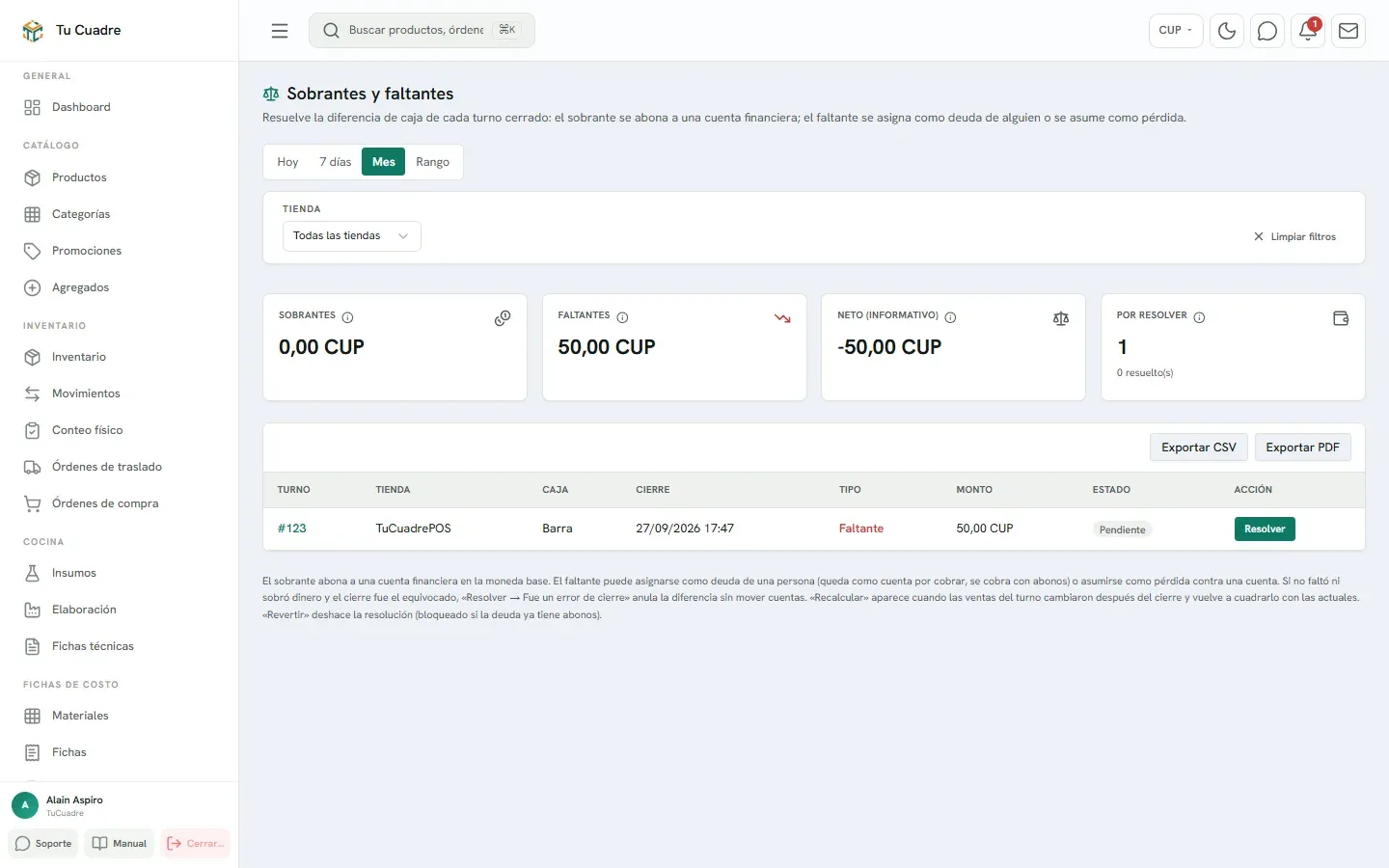
Debajo del título ves cuatro totales: Sobrantes, Faltantes, Neto (informativo) y Por resolver (con cuántos llevas resueltos). El neto es solo de referencia: cada diferencia se resuelve por separado, un sobrante no tapa un faltante. ¿Qué hace cada acción? te lo explica en corto.
La tabla tiene Turno, Negocio, Caja («Caja única» si el negocio no tiene varias), Cierre, Tipo (Sobrante o Faltante), Monto y Estado. Los pendientes salen primero. Pulsa la fila (o Ver cuadre del turno, en el menú ⋯) para ver el cuadre de ese turno.
Resolver un faltante
-
En la fila, pulsa Resolver. Se abre Resolver faltante con el turno y el importe.
-
En «¿Qué hacer con el faltante?» elige:
- Asignar como deuda: alguien responde por ese dinero. En Deudor elige Trabajador, Cliente / contacto o Nombre libre, y busca a la persona (o escribe su nombre en Nombre del deudor). Si esa persona tiene saldo a favor (de sobrantes suyos), el faltante se cubre primero con él y solo queda debiendo el resto.
- Asumir como pérdida: el negocio pone ese dinero. En «¿De qué cuenta salió el faltante?» elige la cuenta.
- Fue un error de cierre: no faltó dinero de verdad (mira Anular una diferencia).
-
Si quieres, escribe algo en Notas (opcional).
-
Pulsa Registrar faltante. Sale «Diferencia resuelta.» (si usó saldo a favor, te dice cuánto: «Diferencia resuelta. Se usaron … de su saldo a favor.»).
La deuda asignada queda como cuenta por cobrar de esa persona (Dinero → Cuentas por cobrar) y se cobra con abonos.
Resolver un sobrante
-
En la fila, pulsa Resolver. Se abre Resolver sobrante.
-
En «¿Qué hacer con el sobrante?» elige:
- Abonar a cuenta: el dinero se da por bueno. En «¿En qué cuenta quedó el sobrante?» elige la cuenta.
- Aplicar a la cuenta de alguien: el sobrante paga primero lo que debe un trabajador o contacto. Si sobra, el resto queda a su favor y cubre sus faltantes futuros. En Persona elige Trabajador o Cliente / contacto y búscalo.
- Fue un error de cierre.
-
Pulsa Abonar sobrante (o Aplicar a su cuenta). Sale «Diferencia resuelta.» (si quedó saldo a favor: «Diferencia resuelta. … quedan a su favor para cubrir faltantes.»).
En la lista de cuentas solo salen las cuentas activas en la moneda de la diferencia.
El saldo a favor de cada persona lo ves en Dinero → Cuentas por cobrar, columna A favor, y en su estado de cuenta. Ese saldo también puede venir de un sobrante de conteo físico abonado a un trabajador, y siempre se usa para cubrir sus faltantes de caja.
Anular una diferencia
Usa Resolver → Fue un error de cierre cuando no faltó ni sobró dinero: el conteo se tecleó mal, el turno se cerró dos veces o una venta del turno se canceló después. El turno queda cuadrado con sus ventas actuales, sale de esta vista y se deshace el ajuste que hizo su cierre en la cuenta. Escribe el Motivo (recomendado) y pulsa Anular diferencia. Queda guardado quién la anuló y el contado original, así que se puede revertir.
Diferencias desfasadas
Si las ventas de un turno cambiaron después de su cierre (se canceló o se editó una venta), la diferencia guardada deja de cuadrar con lo que se vendió. Hoy el panel ya no deja cancelar ni editar una venta de un turno cerrado (se corrige con una devolución), así que esto te pasará sobre todo con turnos viejos. Esa fila sale con la marca Desfasado, y arriba un aviso como «1 turno arrastra una diferencia desfasada: sus ventas cambiaron después del cierre…».
No persigas ese dinero. Tienes dos salidas:
- Recalcular (en el menú ⋯ de la fila): vuelve a cuadrar el turno con sus ventas actuales. El aviso «Recalcular la diferencia» te dice de cuánto a cuánto pasa. El efectivo contado no se toca. Sale «Diferencia recalculada.».
- Resolver → Fue un error de cierre, para anularla.
Deshacer una resolución
En una fila resuelta, abre el menú ⋯, pulsa Revertir resolución y confirma con Revertir. Se deshace la resolución y se borra el abono o la deuda que creó. Sale «Resolución revertida.». No se puede revertir si la deuda ya tiene abonos, ni si el saldo a favor que dejó un sobrante ya cubrió un faltante: revierte primero ese faltante.
Bueno saber
- En Estado ves cómo quedó cada una: Pendiente, Abonado a cuenta, Aplicado a su cuenta, Asignado como deuda, Asumido como pérdida o Anulada (error de cierre), con la cuenta o la persona y, si tocó su saldo a favor, cuánto quedó «a su favor» o cuánto se usó «de su saldo a favor».
- Solo salen los turnos cerrados con diferencia. Para ver todos los turnos, usa Historial de turnos.
- Antes de resolver un faltante, revisa si fue algo sin anotar (un retiro, una propina, un cobro con el método equivocado). Mira El cuadre no me da.
- Las diferencias de caja no entran en Pérdidas y ganancias: un faltante Asumido como pérdida no crea un gasto ni baja la utilidad neta de ese reporte. Queda dicho aquí y la cuenta ya se ajustó al cerrar.
¿Te sirvió esta guía?
¡Gracias! Así sabemos qué guías funcionan.
Gracias. ¿Qué te faltó?Cuéntanos por WhatsApp y mejoramos la guía.
Escribir¿Todavía tienes dudas? Escríbenos por WhatsApp al +53 5849 9664.