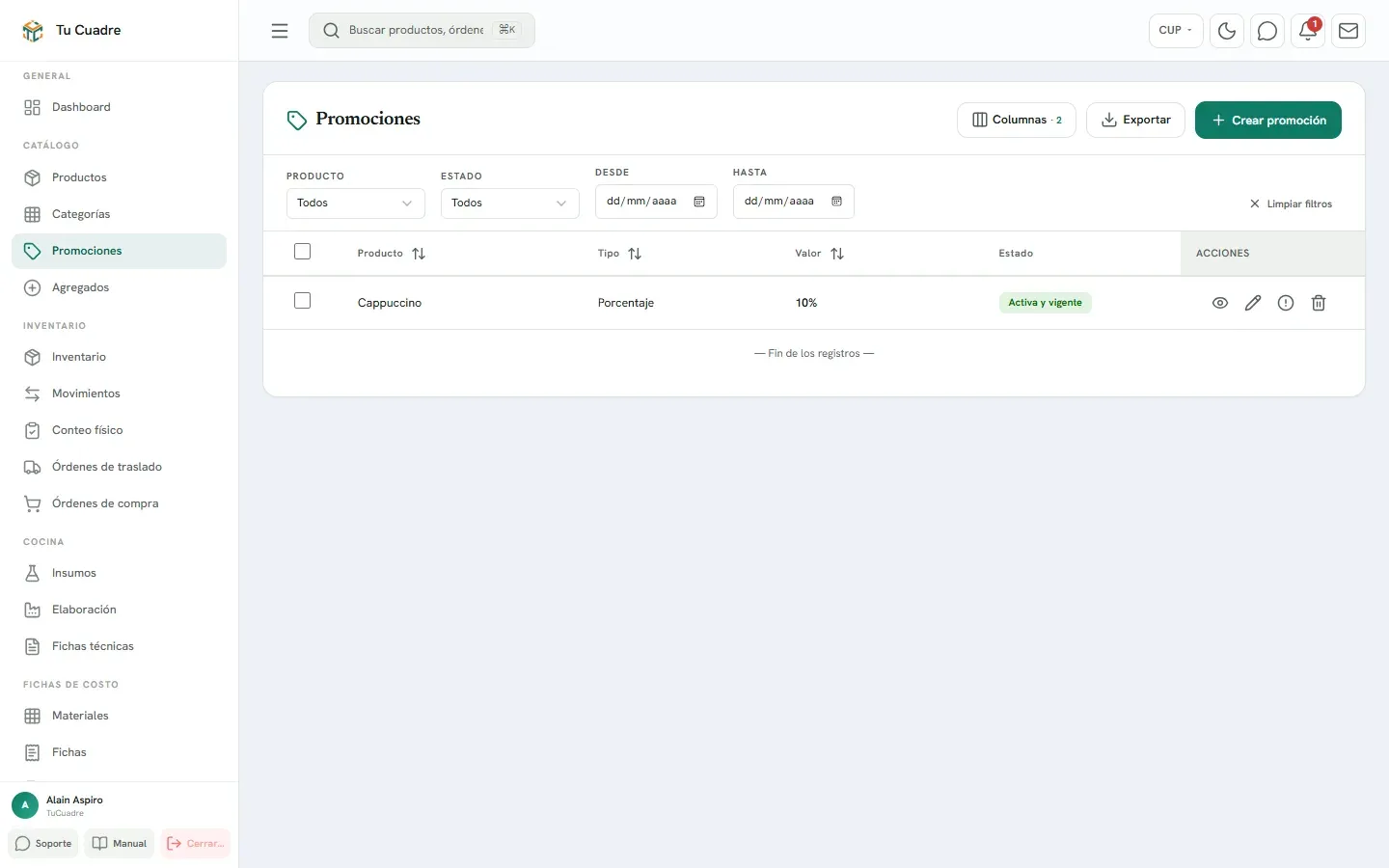
Promociones
Rebajar el precio de un producto por porcentaje o a un precio fijo, con cantidad mínima y fechas de inicio y fin, y dónde se aplica (y dónde no, como en la app POS).
Una promoción rebaja el precio de un producto: un porcentaje (20 % menos) o un precio final fijo. Puede pedir una cantidad mínima («desde 3 unidades») y durar unas fechas.
Antes de empezar, ten listoAntes de empezar (2)
Crear una promoción
-
En el menú, ve a Productos y recetas › Promociones y pulsa Crear promoción.
-
En Producto * elige el producto. Debajo sale su «Precio base actual».
-
En Tipo elige:
- Porcentaje (1–99 %): resta ese porcentaje al precio.
- Precio fijo final: el producto se vende a ese precio.
-
Escribe el Porcentaje o el Precio fijo.
-
En Cantidad mínima pon desde cuántas unidades vale. Con 1 vale siempre.
-
Si dura unas fechas, pon Inicio (opcional) y Fin (opcional). Van las dos o ninguna: «Sin fechas = vigencia indefinida mientras la promoción esté activa.».
-
Deja Promoción activa encendido y pulsa Crear. Sale «Promoción creada correctamente».
Ejemplos (tienda de ropa)
| Promoción | Tipo | Valor | Cantidad mínima | Resultado |
|---|---|---|---|---|
| Camisas de verano | Porcentaje (1–99 %) | 20 | 1 | Camisa de 2 800 a 2 240 CUP |
| Liquidación de cintos | Precio fijo final | 1 000 | 1 | Cinto de 1 500 a 1 000 CUP |
| Medias por docena | Porcentaje (1–99 %) | 15 | 12 | Solo si se llevan 12 o más |
Estados
| Estado | Qué quiere decir |
|---|---|
| Activa y vigente | Se está aplicando ahora. |
| Activa · fuera de vigencia | Está encendida pero hoy no está entre sus fechas. |
| Inactiva | Apagada. No se aplica. |
Para apagarla o encenderla sin borrarla, usa Desactivar o Activar en su menú ⋯.
Si algo falla
- «El porcentaje debe estar entre 1 y 99»
- Pon un porcentaje de 1 a 99.
- «El precio fijo debe ser mayor que 0»
- Pon un precio final mayor que cero.
- «Indica ambas fechas (inicio y fin) o ninguna para vigencia indefinida»
- Completa la fecha que falta o borra las dos.
- «La fecha de fin debe ser posterior o igual al inicio»
- Corrige las fechas.
- «La cantidad mínima debe ser un entero ≥ 1»
- Pon un número entero: 1, 2, 3…
Bueno saber
- Una promoción ya creada no se puede pasar a otro producto: el campo Producto queda bloqueado al editar. Crea otra.
- No se puede borrar una promoción que ya se usó en alguna venta. Desactívala.
- Si un producto tiene varias promociones que valen al mismo tiempo, se aplica la de mayor valor.
- La rebaja es sobre el precio del producto. Los agregados se cobran aparte, sin rebaja.
- Al eliminar un producto, sus promociones activas se desactivan solas.
- Al armar una venta en el panel, la pantalla enseña el precio normal. La rebaja se aplica al guardar la venta.
¿Te sirvió esta guía?
¡Gracias! Así sabemos qué guías funcionan.
Gracias. ¿Qué te faltó?Cuéntanos por WhatsApp y mejoramos la guía.
Escribir¿Todavía tienes dudas? Escríbenos por WhatsApp al +53 5849 9664.