Categorías
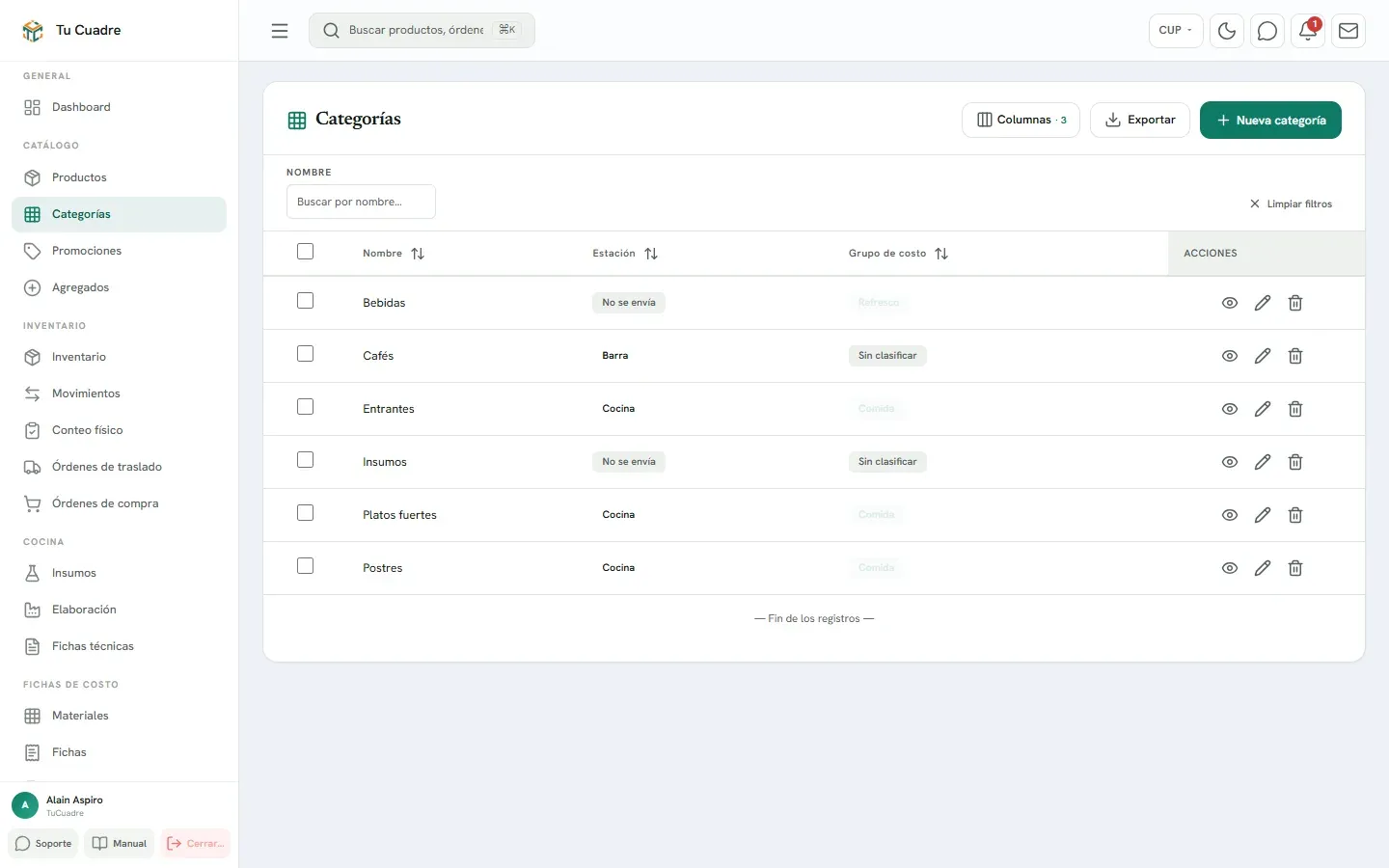
Crear categorías para agrupar los productos, elegir a qué estación de preparación van en un restaurante y en qué grupo de costo cuentan, y borrarlas sin perder datos.
Las categorías agrupan los productos: Pantalones, Camisas y Accesorios en una tienda de ropa; Pizzas, Cócteles y Refrescos en un restaurante. Sirven para filtrar las listas y los reportes, y en un restaurante deciden a qué estación va cada producto.
Antes de empezar, ten listoAntes de empezar (1)
Crear una categoría
-
En el menú, ve a Productos y recetas › Categorías y pulsa Nueva categoría.
-
Escribe el Nombre *, por ejemplo «Pantalones».
-
Si quieres, escribe una Descripción y elige un Color.
-
Estación de preparación: déjalo vacío si no tienes cocina ni barra. Mira más abajo.
-
Grupo de costo: deja Otro / sin clasificar, salvo en un bar o restaurante. Mira más abajo.
-
Pulsa Crear. Sale «Categoría creada correctamente».
Después, en cada producto, elige la categoría en el campo Categoría. Mira Crear un producto.
Estación de preparación
Solo hace falta en un restaurante o cafetería. Al enviar una comanda, cada producto llega a la estación de su categoría: Cocina, Barra, Parrilla, Postres o el nombre que escribas. Vacío significa «Ninguna (no se envía a cocina)»: lo entrega la dependienta directo.
En la lista, la columna Estación dice a dónde va cada categoría, o «No se envía». Para configurarlo paso a paso, mira Configurar qué llega a cocina. Si un plato no aparece en cocina, mira Un plato no llega a cocina.
Grupo de costo
Separa el costo de lo vendido en el reporte de pérdidas y ganancias: Comida, Cerveza, Vino, Licor, Refresco u Otro / sin clasificar. En la lista sale en la columna Grupo de costo, o «Sin clasificar».
Borrar una categoría
-
En la lista, abre el menú ⋯ de la categoría y pulsa Eliminar.
-
Confirma en ¿Eliminar categoría?.
No se puede borrar una categoría que todavía tiene productos. Sale, por ejemplo, «No se puede eliminar «Pantalones»: tiene 3 productos asignados (…). Muévelos a otra categoría o elimínalos primero.». Edita esos productos, cámbiales la categoría y vuelve a intentarlo.
- «No se puede eliminar: la categoría es una sección de una carta. Quítala de la carta y vuelve a intentarlo.»
- Quita la categoría de la carta del televisor o de la carta impresa.
- «No se puede eliminar: la categoría está en el reparto de comisiones de algún puesto. Quítala de esos puestos y vuelve a intentarlo.»
- Quítala del reparto de comisiones en los puestos de trabajo.
- «No se puede eliminar: la categoría tiene comisiones registradas en turnos ya cerrados.»
- No se puede borrar. Déjala sin productos y renómbrala si te estorba.
- «No se puede eliminar: la categoría tiene repartos de comisión por trabajador en turnos.»
- Igual: no se puede borrar. Déjala sin productos y renómbrala.
Bueno saber
- El importador de Excel crea solo las categorías nuevas que encuentra en el archivo.
- Cambiar la categoría de un producto no cambia sus ventas pasadas.
¿Te sirvió esta guía?
¡Gracias! Así sabemos qué guías funcionan.
Gracias. ¿Qué te faltó?Cuéntanos por WhatsApp y mejoramos la guía.
Escribir¿Todavía tienes dudas? Escríbenos por WhatsApp al +53 5849 9664.