Importar una ficha desde Excel
Crear una ficha de costo a partir de la lista de piezas de un Excel (código de material, pieza, cantidad y medidas), con el asistente de importación.
Si ya tienes la lista de piezas de un trabajo en Excel (la que sale de tu programa de diseño o la que haces a mano), el asistente la convierte en una ficha de costo. Cada fila es una pieza, y cada pieza se une a un material de tu catálogo por su código.
Antes de empezar, ten listoAntes de empezar (3)
Ejemplo de Excel (puerta de tubo)
| Código | Pieza | Ctdad | Largo | Ancho |
|---|---|---|---|---|
| TC20 | Larguero | 2 | 2000 | |
| TC20 | Travesaño | 3 | 800 | |
| MDF15 | Panel | 1 | 1900 | 760 |
| BIS3 | Bisagra | 2 |
Las medidas van en milímetros. Ctdad es cuántos trozos iguales de esa pieza. Las piezas de tablero o plancha necesitan largo y ancho.
Importar
-
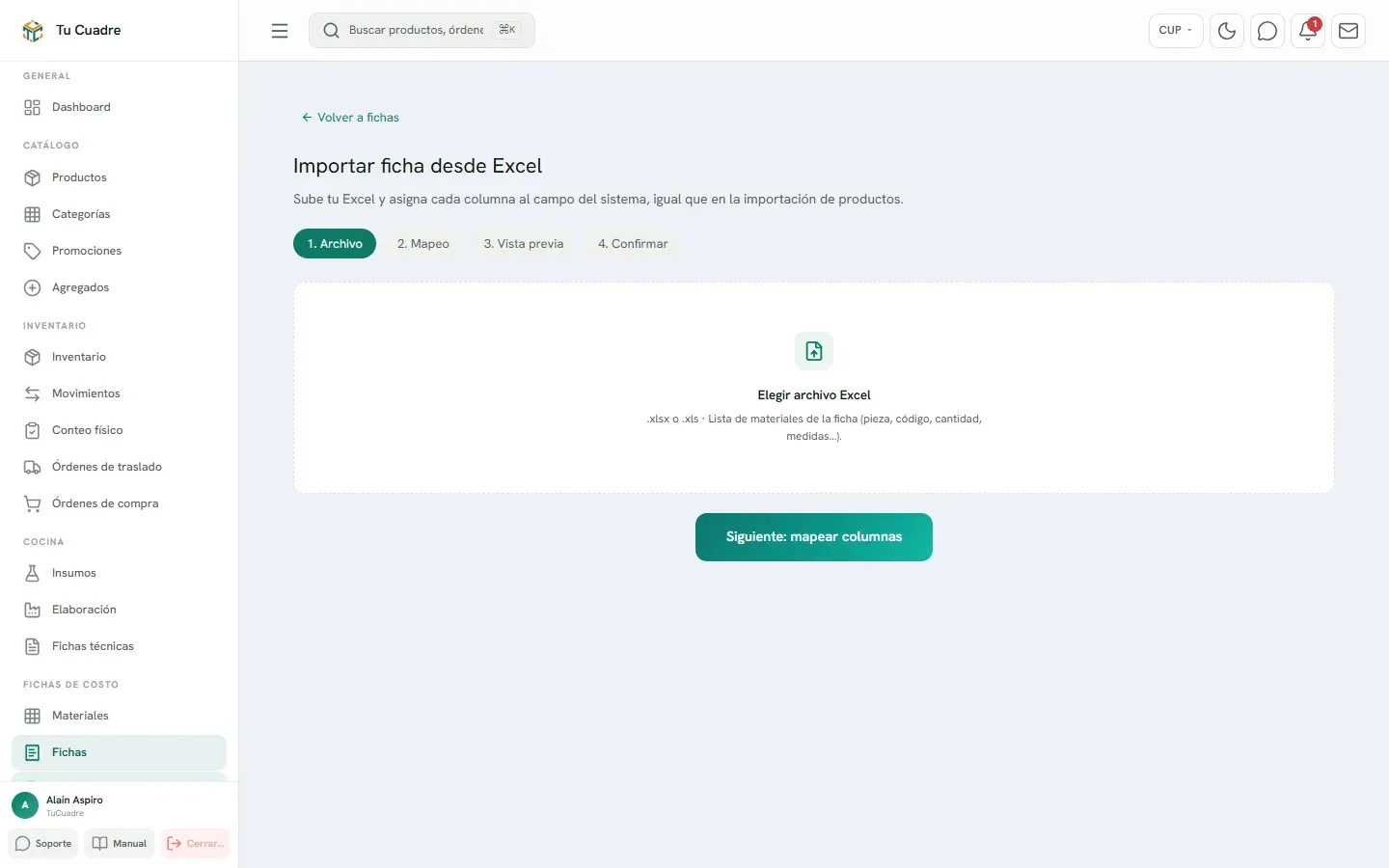
En el menú, grupo Fichas de costo, abre Fichas de costo y pulsa Importar ficha desde Excel.
-
Pulsa Elegir archivo Excel, elige el archivo y pulsa Siguiente: mapear columnas.
-
En la tabla Campo del sistema / Columna del Excel, revisa qué columna va en cada campo:
- Descripción / material / pieza: el nombre de la pieza.
- Cantidad: cuántos trozos (obligatorio).
- Código / SKU / referencia: el código del material.
- Largo (mm) y Ancho (mm).
- Omitir fila (sí / 1 / x), si tu Excel marca filas para saltar.
Pulsa Vista previa.
-
En Identificación de la ficha, elige Nombre personalizado y escribe el Nombre de la ficha * («Puerta principal 80×210»), o Usar el nombre de un producto del catálogo, búscalo en Buscar producto y elígelo en Producto *. Pon el Margen objetivo (%).
-
Revisa la Vista previa de líneas: cada pieza con su Producto base, Largo (mm), Trozos, Costo est., Barras y la Coincidencia. Marca Omitir en las filas que no quieras. Pulsa Continuar.
-
En Resumen de la importación, pulsa Confirmar importación. Sale «Ficha importada correctamente.» y se abre la ficha.
Coincidencia: cómo se une cada fila a un material
| Coincidencia | Qué quiere decir |
|---|---|
| Por código | El código del Excel es el de un material del catálogo. |
| Por alias | El texto ya se usó antes para ese material en otra importación. |
| Código no en catálogo | Ese código no existe. Hay que crear el material primero. |
| Falta código | La fila no trae código. No se importa. |
| Omitida | La fila se salta. |
Si hay códigos que no existen, sale Códigos faltantes en el catálogo con la lista y el botón Ir a importar materiales. No podrás confirmar hasta que existan: «Hay códigos que no existen en el catálogo. Impórtalos primero en Materiales → Importar desde Excel.».
Si algo falla
- «Indica al menos descripción o código, y cantidad.»
- Elige en el mapeo la columna de cantidad y la de descripción o código.
- «Ya existe una ficha de costo con ese nombre en tu organización.»
- Cambia el nombre de la ficha.
- «No hay líneas para importar.»
- Todas las filas están omitidas o sin material. Revisa códigos y casillas Omitir.
- «Selecciona el producto del que tomar el nombre.»
- Con Usar el nombre de un producto del catálogo, elige el producto.
Bueno saber
- Usar el nombre de un producto del catálogo solo copia el nombre del producto a la ficha (y una referencia en la descripción). La ficha no queda unida al producto: si cambias el producto, la ficha no se entera.
- Después de importar, abre la ficha y revisa Cálculo de costo. Las piezas entran con la cantidad y las medidas del Excel, igual que si las agregaras a mano.
- El mapeo se adivina por los encabezados; si tu Excel usa otros nombres, elige la columna a mano.
- Para cambiar después piezas o costos, mira Crear una ficha de costo y Costos adicionales y variaciones.
¿Te sirvió esta guía?
¡Gracias! Así sabemos qué guías funcionan.
Gracias. ¿Qué te faltó?Cuéntanos por WhatsApp y mejoramos la guía.
Escribir¿Todavía tienes dudas? Escríbenos por WhatsApp al +53 5849 9664.