Agregar trabajadores
Dar de alta a un trabajador con su correo y una contraseña para entrar al panel y a la app, decidir a qué negocio y caja tiene acceso, darle un rol y un puesto, y desactivarlo cuando se va.
Cada persona que usa Tu Cuadre entra con su propio usuario: su correo y su contraseña. Así cada venta, cada turno y cada ajuste queda a nombre de quien lo hizo. Tú creas al trabajador en el panel y le das sus datos de entrada.
Antes de empezar, ten listoAntes de empezar (4)
Crear un trabajador
-
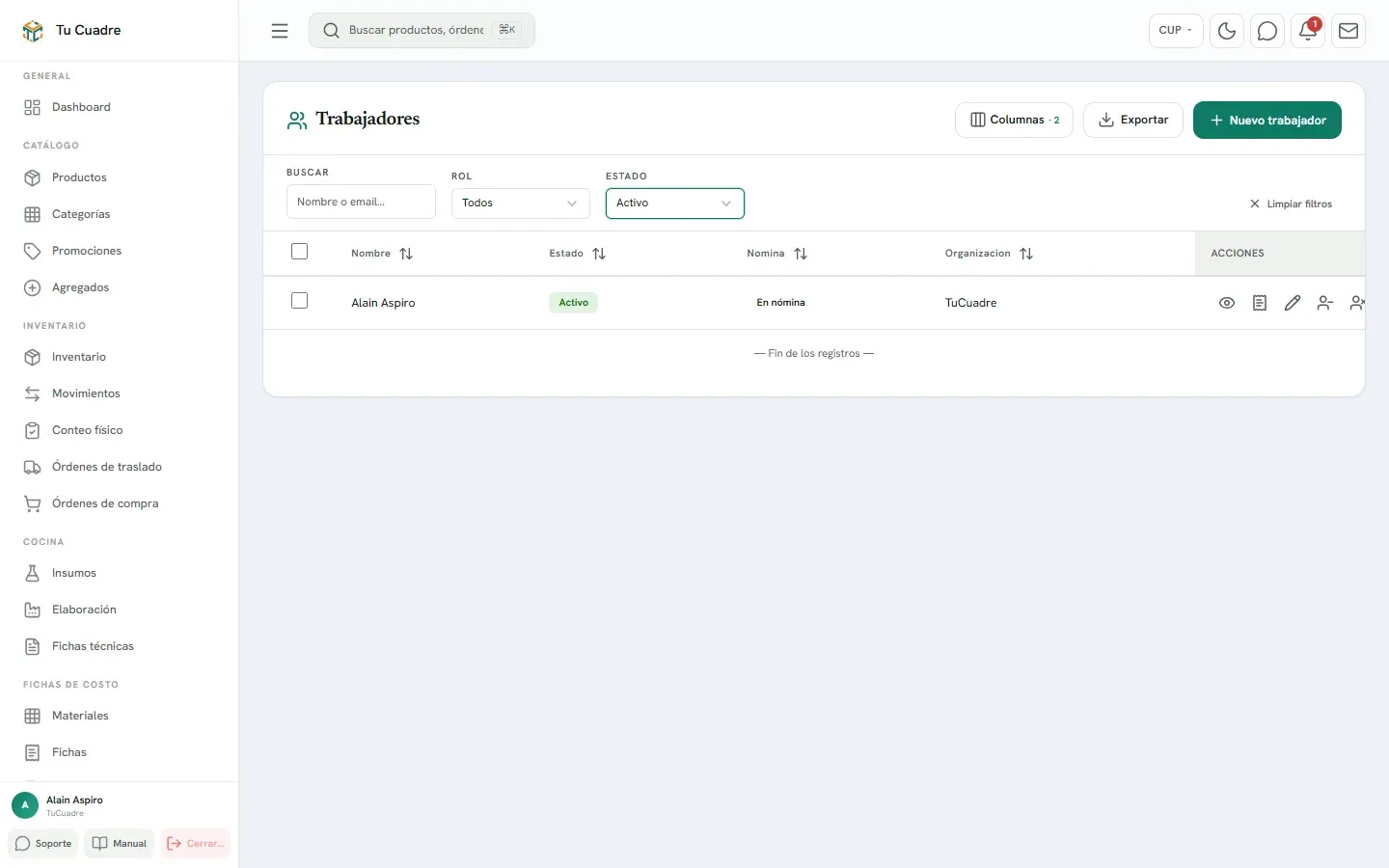
En el menú, grupo Personal, abre Trabajadores y pulsa Nuevo trabajador.
-
Escribe Nombre completo y Email.
-
En Contraseña pon una contraseña provisional. Tiene que tener al menos 6 caracteres, con al menos una letra mayúscula y un carácter especial (por ejemplo
Cafe#2026). -
En Negocio elige a qué negocio tiene acceso:
- Un negocio: solo ve y opera ese negocio.
- Toda la organización (todos los negocios): ve todos.
-
Si ese negocio trabaja con varias cajas, sale Caja (opcional). Elige su caja fija o deja Cualquier caja: «Si no le asignas una caja, el trabajador podrá elegir al abrir turno o vender.» Si el negocio llama de otra forma a sus cajas, el campo usa esa palabra (por ejemplo Salón (opcional)).
-
En Rol elige qué puede hacer. Sin rol («Sin asignar») no podrá hacer casi nada.
-
Si comisiona, elige su Puesto de trabajo: «Define el % de comisión por categoría al abrir turno con este trabajador.»
-
El resto es opcional: Teléfono, Fecha de nacimiento, foto, Cargo, Horario, documentos, salario y notas. Si escribes el Carnet de identidad, la fecha de nacimiento se llena sola.
-
Pulsa Crear.
Darle sus datos de entrada
Dale al trabajador, en persona, su correo y la contraseña provisional. Con eso entra en la app POS (Iniciar sesión y sincronizar) y, si su rol lo permite, en el panel.
La primera vez tiene que verificar su cuenta con un código de 6 dígitos: le llega por SMS si en su ficha pusiste un móvil cubano, o a su correo. El código se escribe en el panel, en admin.tucuadre.com. Si entra primero en la app, ve «Cuenta sin verificar. Entra en admin.tucuadre.com y escribe el código que te llega …». Mira Verificar tu correo.
Después la contraseña debería ser solo suya:
- Si su rol tiene Ver configuración, él mismo la cambia en el panel: Configuración › Seguridad, con Contraseña actual, Nueva contraseña y Confirmar nueva contraseña, y pulsa Actualizar contraseña.
- Si no, o si la olvida, tú le pones una nueva: Editar en su fila, Nueva contraseña (opcional) y Guardar. La app no tiene opción para recuperarla.
Ejemplo. Contratas a una cajera para la barra. La creas con su correo, contraseña provisional Barra#2026, Negocio «Cafetería», Caja (opcional) «Barra», rol «Cajero» y puesto «Dependiente». Le das el correo y la contraseña el primer día; entra en la app de la barra y abre su turno.
Cambiar el acceso de un trabajador
Pulsa Editar en su fila y cambia Negocio, Caja (opcional) o Rol. Pulsa Guardar. En la app, el cambio le llega la próxima vez que abra la app con conexión o vuelva a entrar.
- El rol Admin es de administrador de toda la organización: no se le puede poner un negocio. Sale «Los administradores de organización no pueden tener asignada una ubicación o tienda.».
- Si es el único administrador, no le puedes cambiar el rol: «No se puede cambiar el rol: este usuario es el único administrador activo de la organización…». Nombra antes a otro administrador.
Cuando alguien se va: desactivar
No se borra a nadie: su nombre está en ventas, turnos y pagos. Se desactiva.
-
En Trabajadores, pulsa Desactivar en su fila.
-
Confirma. «Se desactivará “…”. Conservará todo su historial y podrás reactivarlo desde el filtro de inactivos.»
Ya no puede entrar. Para volver a darle acceso, pon el filtro Estado en Inactivo y pulsa Activar.
Bueno saber
- La lista muestra al principio solo los trabajadores activos. Cambia el filtro Estado a Todos para ver también los inactivos.
- Incluir en la nómina mensual viene marcado. «Desmárquelo para quien usa el sistema pero no cobra por él (dueño, contador, gestoría).» No cambia su acceso.
- Para ver a qué negocio y caja tiene acceso alguien, abre su fila (o Editar).
- Si no sabes qué permisos darle, mira las plantillas en Roles y permisos.
¿Te sirvió esta guía?
¡Gracias! Así sabemos qué guías funcionan.
Gracias. ¿Qué te faltó?Cuéntanos por WhatsApp y mejoramos la guía.
Escribir¿Todavía tienes dudas? Escríbenos por WhatsApp al +53 5849 9664.