Anotar un encargo de un cliente
Registrar en Vender › Encargos lo que un cliente te pide para otro día: cliente, fecha de entrega, productos y precio pactado; confirmarlo para que su mercancía cuente como prometida, y mandarle el enlace o el recibo.
Un encargo es lo que un cliente te pide para una fecha: un cake para el sábado, veinte cajas de refresco para una fiesta, un pedido grande que hoy no tienes completo. Lo anotas con su fecha de entrega y el panel te dice si te alcanza la mercancía, cuánto ganas y cuánto dejó el cliente de anticipo. El día de la entrega se convierte en una venta normal.
Antes de empezar, ten listoAntes de empezar (4)
Anotar el encargo
-
En el menú, grupo Vender, abre Encargos y pulsa Nuevo encargo. (En el buscador de arriba también está la acción rápida Nuevo encargo de cliente.)
-
En Cliente y entrega, elige el Negocio que lo entrega y, si ese negocio tiene cajas, la Caja (o deja Se elige al entregar). Pon la Fecha de entrega.
-
Pon el cliente: con Buscar en tus clientes… lo eliges de tu lista (por nombre o teléfono), o escribes abajo su Nombre, Teléfono y Dirección (opcional). Si es nuevo y quieres guardarlo, pulsa Guardar en mis clientes.
-
En Productos, pulsa Añadir por cada producto: elige el producto, la Cantidad y el Precio unit.. Sale el precio de venta de la tienda; cámbialo si pactaste otro con el cliente. Cada línea admite una nota: «sabor, tamaño, dedicatoria…».
-
Si quieres, escribe las Notas del encargo: «Detalles para quien lo prepara: decoración, hora aproximada…».
-
Abajo, en ¿Te alcanza y cuánto ganas?, revisa lo que falta y la ganancia (siguiente apartado).
-
Pulsa Guardar borrador si todavía no está cerrado con el cliente, o Guardar y confirmar si ya es un hecho.
Con Ver costo y margen la lista de productos muestra, debajo de cada línea, «Costo … · utilidad … (… %)» y la etiqueta Falta mercancía cuando no hay existencia suficiente.
Borrador o confirmado
Un encargo pasa por estos estados:
| Estado | Qué significa |
|---|---|
| Borrador | Anotado, pero su mercancía todavía no cuenta como prometida para los demás encargos. |
| Confirmado | El cliente lo dio por hecho. Su mercancía cuenta como prometida: otros encargos para fechas posteriores la verán como «Prometido a otros». |
| Entregado en parte | Ya entregaste y cobraste una parte. Se puede seguir editando lo que falta. |
| Entregado | Todo entregado. Ya no se puede cambiar. |
| Cancelado | Dejó de contar. Ya no se puede cambiar. |
En la ficha del encargo, Confirmar encargo lo pasa a confirmado («Encargo confirmado: su mercancía ya cuenta como prometida.»). En el menú Más, Volver a borrador deshace eso.
Un encargo cuya fecha ya pasó sin entregarse sale con la etiqueta Vencido y en la pestaña Vencidos.
¿Te alcanza y cuánto ganas?
El bloque de abajo del encargo (y la ficha, mientras está abierto) muestra:
- Venta, Costo, Utilidad, Margen y Costo de lo que falta («No falta nada» si no falta). Si algún producto no tiene lotes ni ficha de costo, el costo dice «(incompleto)» y avisa: «Hay productos sin costo conocido (sin lotes ni ficha de costo): la utilidad del encargo sale más alta de lo real.»
- Lo que necesitas: por cada mercancía, Necesitas, Hay, Prometido a otros, Disponible, Falta y Costo de lo que falta. Se calcula como dice la pantalla: «Lo que hay en la tienda menos lo prometido a otros encargos confirmados que se entregan antes (o el mismo día) y lo apartado para otros encargos. Solo cuenta lo que falta por entregar.» Los productos con receta aparecen por sus insumos («para …»); lo que se elabora dice «se produce: regístralo en Encargos › Producción».
- Costo y ganancia por producto (plegado; Ver detalle): costo unitario, importe, utilidad y margen de cada línea, con «Precio de lista …» si pactaste otro.
Qué hacer con lo que falta está en Comprar o producir lo que falta para un encargo.
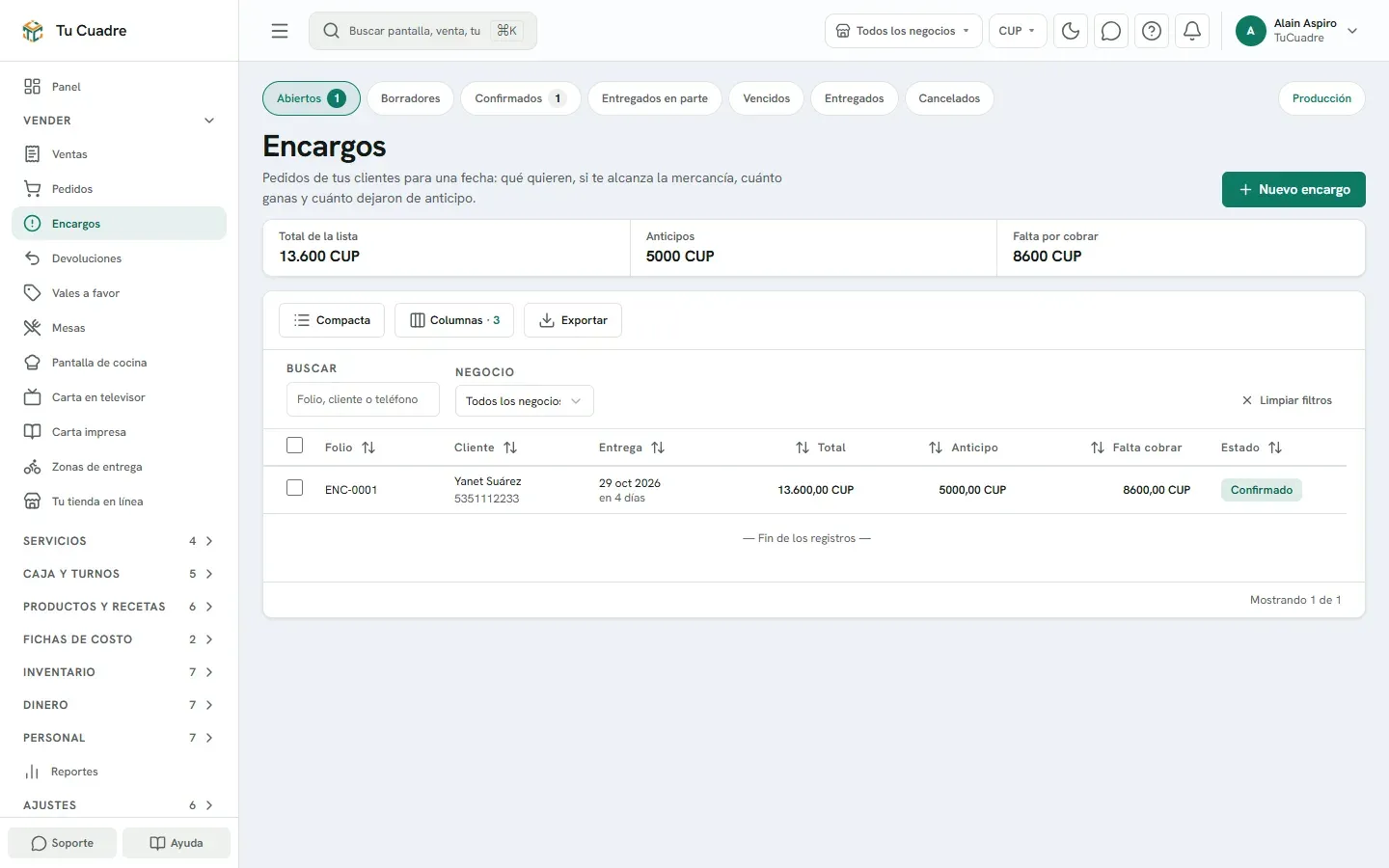
La lista de encargos
- Pestañas: Abiertos, Borradores, Confirmados, Entregados en parte, Vencidos, Entregados, Cancelados y el enlace Producción. Los abiertos salen por fecha de entrega, el más cercano primero.
- Arriba: Para hoy, Total de la lista, Anticipos y Falta por cobrar.
- Buscar por «Folio, cliente o teléfono…» y filtrar por Negocio.
- La columna Entrega dice la fecha y «hoy», «mañana», «en N días» o «Vencido · hace N días».
Mandarle el encargo al cliente
En la ficha, menú Más:
- Enviar por WhatsApp abre un mensaje con lo que encargó, el total, lo ya entregado, el anticipo a su favor, lo pendiente al recoger, la fecha y el enlace. Sin costos ni márgenes.
- Copiar enlace para el cliente: «Enlace copiado: el cliente ve su encargo (solo lectura)». En esa página el cliente ve Lo que encargaste, Ya entregado, Anticipo a tu favor, Te falta por pagar y el Progreso (Recibido, Confirmado, Entregado en parte, Entregado), y tiene el botón Escribir al negocio por WhatsApp. Se actualiza sola cada minuto.
- Imprimir para el cliente saca un recibo con los productos, el anticipo, lo pendiente por pagar y las firmas Entregado por / Recibido por el cliente.
Bueno saber
- Editar sirve mientras el encargo está abierto. Una línea que ya tiene entregas no se puede quitar ni bajar por debajo de lo entregado: «Una línea con entregas no se puede quitar ni bajar por debajo de lo ya entregado.»
- Eliminar (menú Más) solo funciona con un borrador o un cancelado sin anticipos. Para los demás, usa Cancelar encargo: mira Anticipos de un encargo.
- Si al guardar sale «Hay líneas sin producto o sin cantidad: complétalas o quítalas.», revisa las líneas vacías.
- Un encargo no descuenta inventario al anotarlo ni al confirmarlo: la mercancía sale cuando entregas. Mira Entregar y cobrar un encargo.
¿Te sirvió esta guía?
¡Gracias! Así sabemos qué guías funcionan.
Gracias. ¿Qué te faltó?Cuéntanos por WhatsApp y mejoramos la guía.
Escribir¿Todavía tienes dudas? Escríbenos por WhatsApp al +53 5849 9664.