Métodos de pago
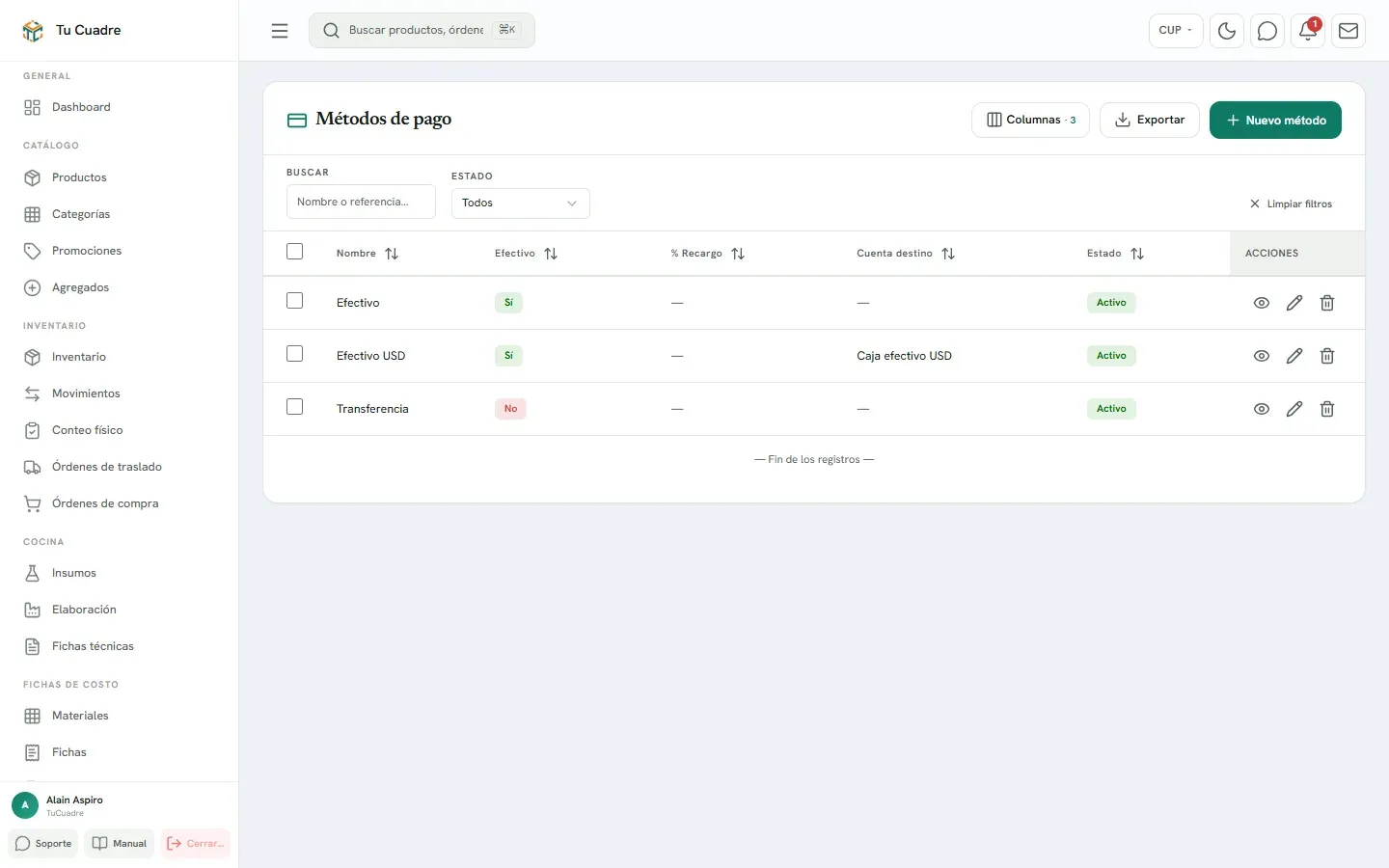
Crear las formas de cobro que ve el cajero (Efectivo, Transferencia, Efectivo USD…), marcar cuáles son efectivo, poner un recargo, el orden en que salen y la cuenta a la que va el dinero.
Los métodos de pago son los botones que el cajero toca al cobrar: Efectivo, Transferencia, Efectivo USD… Tu negocio empieza con Efectivo (y Transferencia, si lo configuraste con la guía «¿Qué tipo de negocio tienes?»). Aquí agregas los demás y decides a qué cuenta va el dinero de cada uno.
Antes de empezar, ten listoAntes de empezar (3)
Crear un método de pago
-
En el menú, grupo Ajustes, abre Métodos de pago y pulsa Nuevo método.
-
Escribe el Nombre, por ejemplo «Transferencia BPA» o «Efectivo USD».
-
En Tipo, elige:
- Efectivo: billetes. «El efectivo habilita la calculadora de billetes y vuelto en ventas».
- Transferencia u otro: transferencias, tarjetas, pagos por móvil. Solo se registra el importe. Aparece Cuenta bancaria con Banco y Número de cuenta, para tu referencia.
-
En Orden pon el lugar en que sale en la app. El más bajo sale primero.
-
Si cobras un extra por usar este medio, ponlo en % Recargo.
0es sin recargo;10es que el cliente paga un 10 % más sobre la parte que cubre con este método. -
Referencia del instrumento es opcional, por ejemplo los últimos dígitos de la tarjeta.
-
En Cuenta financiera destino, elige la cuenta donde entra el dinero. Moneda del método se llena sola con la moneda de esa cuenta: «los cobros con este método se registran en esa moneda».
-
Pulsa Crear.
Ejemplo. Una cafetería que cobra en CUP y en dólares:
| Nombre | Tipo | Cuenta financiera destino | Moneda del método |
|---|---|---|---|
| Efectivo | Efectivo | Caja CUP | CUP |
| Efectivo USD | Efectivo | Caja USD | USD |
| Transferencia | Transferencia u otro | Banco CUP | CUP |
El cajero ve los tres botones. Si un cliente paga 10 dólares en billetes, el cajero elige Efectivo USD y la calculadora le muestra los billetes en dólares.
Cuentas distintas por negocio
Si tienes varios negocios y cada uno guarda su dinero aparte, el mismo método puede mandar el dinero a otra cuenta según el negocio donde se cobra. Se hace en Cuentas por negocio (opcional), dentro del mismo formulario. Cómo se decide la cuenta, con un ejemplo completo, en A qué cuenta va cada cobro.
Editar, desactivar o eliminar
- Pulsa Editar en la fila. Al editar sale el interruptor Activo: apágalo para que el método deje de salir al cobrar sin perder su historial.
- Eliminar pide confirmar «¿Eliminar método de pago?». Si el método ya se usó en alguna venta, no se puede: sale «No se puede eliminar el método de pago: está referenciado en ventas. Desactívelo en su lugar.». Para dejar de usarlo, apaga Activo.
- Con el filtro Estado ves los Activo, los Inactivo o Todos.
Bueno saber
- La columna Efectivo de la lista te dice qué métodos cuentan como billetes. Solo esos se cuentan en la gaveta al cerrar el turno.
- Si un método queda Sin vincular a ninguna cuenta, sus cobros cuentan en la venta y en el cuadre, pero no se anotan en ninguna cuenta financiera.
- El recargo se suma a la parte pagada con ese método, no a toda la venta. Útil si un cliente paga una parte en efectivo y otra por transferencia: mira Pago dividido.
- Después de crear o cambiar métodos, en la app toca Sincronizar datos para que el cajero los vea.
¿Te sirvió esta guía?
¡Gracias! Así sabemos qué guías funcionan.
Gracias. ¿Qué te faltó?Cuéntanos por WhatsApp y mejoramos la guía.
Escribir¿Todavía tienes dudas? Escríbenos por WhatsApp al +53 5849 9664.