Despiece / conversión (cambio de referencia)
Convierte la existencia de un producto en otro (una caja de 24 en 24 latas, un saco en libras) o despiézalo en varios, repartiendo el costo. También puede trasladar a otro negocio a la vez.
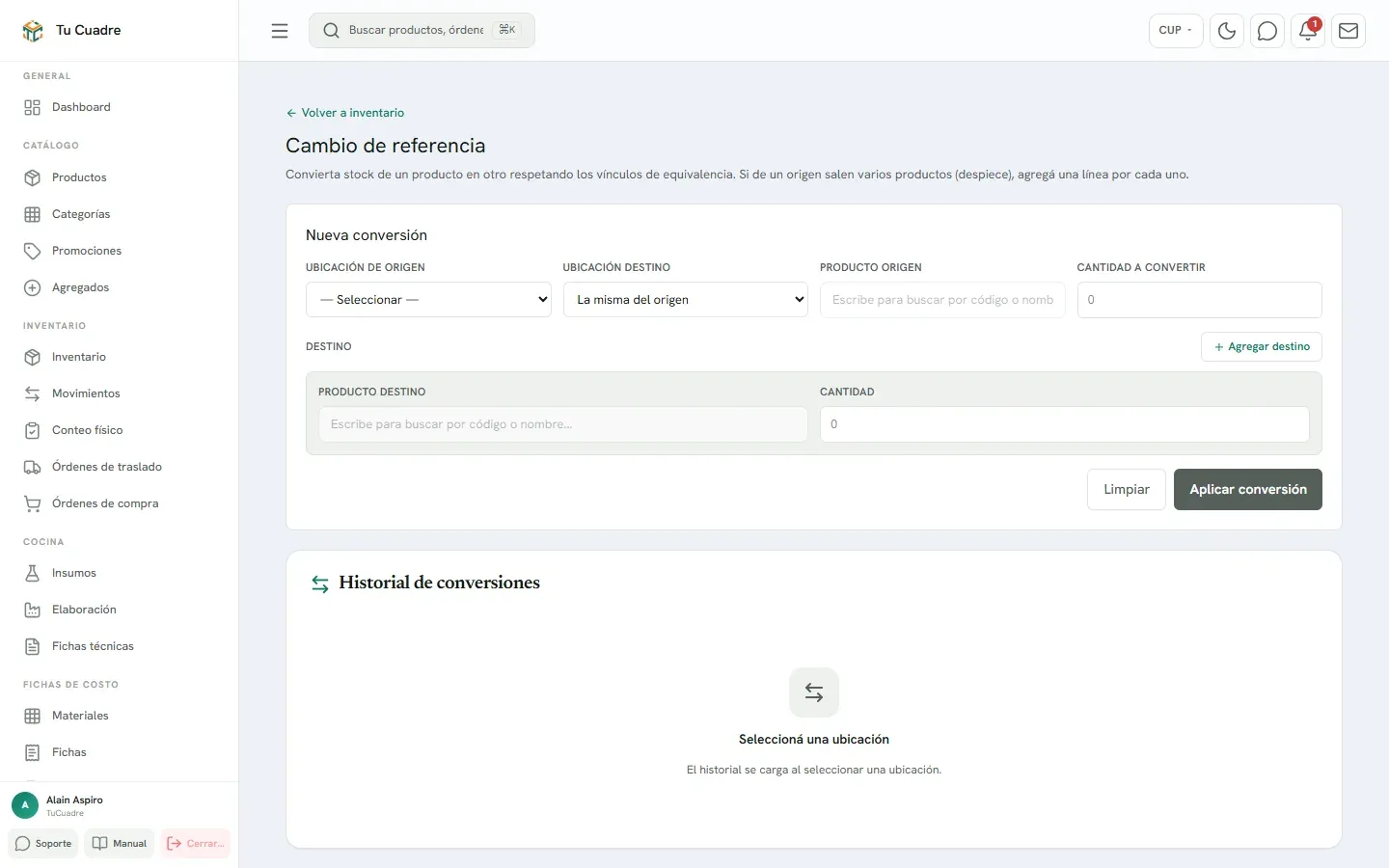
Despiece / conversión (antes «Cambio de referencia») convierte mercancía de un producto en otro: «un saco en libras, una paca en bolsas». La existencia del origen baja, la del destino sube y el costo pasa del uno al otro. No es un movimiento de entrada o salida: tiene su propia pantalla y su historial.
Antes de empezar, ten listoAntes de empezar (2)
Convertir un producto en otro
-
En el menú, abre Inventario › Despiece / conversión. También llegas con el botón Despiece / conversión de Inventario, o en Movimientos con Registrar movimiento › Despiece / conversión.
-
Elige el Negocio de origen. Si el negocio lleva el inventario por caja, elige también la Caja. Si sus cajas comparten el inventario, no se pide caja: sale «Este negocio comparte el inventario entre sus cajas: la conversión sale del depósito común.»
-
En Producto origen, busca lo que vas a convertir. Debajo verás el «Stock actual» y su costo por unidad.
-
Escribe la Cantidad a convertir. Verás el «Costo a repartir».
-
En Producto destino, elige en qué lo conviertes. Arriba salen los productos «Con vínculo de equivalencia»; debajo, «Otros productos». Solo salen productos de tipo Inventariable: los elaborados no.
-
La Cantidad del destino:
- Con vínculo, se calcula sola: «Calculado por el vínculo (1 → 24)». Puedes cambiarla; para volver al cálculo pulsa Usar la cantidad del vínculo.
- Sin vínculo, escríbela tú. Si esta conversión se va a repetir, marca Crear vínculo permanente al confirmar.
-
Revisa el resumen: cómo queda la existencia del origen y del destino.
-
Pulsa Aplicar conversión. Sale «Conversión #… aplicada correctamente.»
Ejemplo. En la Barra hay 3 cajas de Cristal de 24 a 3 600 CUP cada una. Conviertes 1 caja en 24 latas: la caja baja a 2 y las latas suben 24, a 150 CUP cada una.
Si el destino no tiene precio de venta, el sistema se lo pone solo: «precio del origen ÷ equivalencia». Te lo avisa en el resumen antes de aplicar y, al terminar, sale «Conversión #… aplicada. El precio de venta del destino se fijó automáticamente.»
Despiece: un origen en varios productos
-
Después de elegir el primer destino, pulsa Agregar destino por cada producto más.
-
En cada destino escribe la Cantidad y el % del costo que le toca.
-
Los porcentajes tienen que sumar 100 %. Mira la barra «Reparto del costo»: dice cuánto falta o sobra. Repartir en partes iguales los reparte por ti.
-
Pulsa Aplicar despiece. Sale «Conversión #… aplicada: … destinos.»
Ejemplo. Un cerdo de 80 lb se despieza en 30 lb de pierna (50 %), 20 lb de costilla (30 %) y 20 lb de masa (20 %).
En un despiece no se puede crear vínculo permanente y, si algún destino no tiene precio, tendrás que ponérselo tú después.
Convertir y trasladar a la vez
En Ubicación destino elige otro negocio (por defecto es «La misma del origen»). Si ese negocio trabaja por caja, elige la Caja destino. «Los productos convertidos entran en esa tienda con su costo; el origen sale de aquí.»
Deshacer una conversión
Debajo, en Despieces y conversiones hechos, abre la conversión. Si no han pasado 24 horas y lo convertido no se ha usado, pulsa Revertir conversión. Después sale «La ventana de 24h para revertir ya expiró.»
Crear un vínculo de equivalencia
Un vínculo guarda cuántas unidades de un producto salen de otro, para no escribirlo cada vez.
-
En Productos, edita el producto de origen (por ejemplo «Cristal caja 24»). Tiene que ser Inventariable.
-
En Equivalencias con otros productos, pulsa + Agregar.
-
Elige el Producto destino y escribe las Unidades del producto destino por cada unidad de este producto (por ejemplo 24).
-
Si quieres, marca Bidireccional (permite convertir en ambos sentidos) y Aplicar automáticamente al vender: «Si al vender el producto destino no hay stock suficiente, se descontará automáticamente del producto origen.»
-
Pulsa Añadir equivalencia.
Desde la misma sección puedes Editar o quitar (×) un vínculo.
Bueno saber
- El costo que pasa es el real de los lotes que se consumen del origen, empezando por el más viejo. Lo que ves antes de aplicar es un estimado.
- Con inventario por caja no hay opción para convertir solo lo del depósito: siempre eliges una caja. La conversión gasta primero lo de esa caja y, si no alcanza, sigue con el depósito del negocio. Lo convertido entra en esa caja.
- En Inventario, la columna Stock convertible te dice cuánto de un producto podrías sacar convirtiendo otros. No suma al stock.
- Algunos vínculos se aplican solos al vender: si falta stock del destino, el sistema convierte del origen. En el historial salen con tipo «Automática».
- Los vínculos activos de un producto se ven en su detalle, en Equivalencias activas (Cambio de Referencia).
Si el botón sigue gris
Aplicar conversión solo se activa cuando está todo completo. Revisa:
- La Caja: si sale «Elige la caja: este negocio maneja el inventario por caja.», elígela. Con traslado, también la Caja destino.
- Que haya Cantidad a convertir y cantidad en cada destino.
- Que el destino no sea el mismo producto que el origen.
- En un despiece, que los porcentajes sumen 100 % y ninguno esté en 0.
Si todo está bien y sigue gris, escríbenos por WhatsApp al +53 5849 9664 con el nombre del negocio.
¿Te sirvió esta guía?
¡Gracias! Así sabemos qué guías funcionan.
Gracias. ¿Qué te faltó?Cuéntanos por WhatsApp y mejoramos la guía.
Escribir¿Todavía tienes dudas? Escríbenos por WhatsApp al +53 5849 9664.