Pedidos
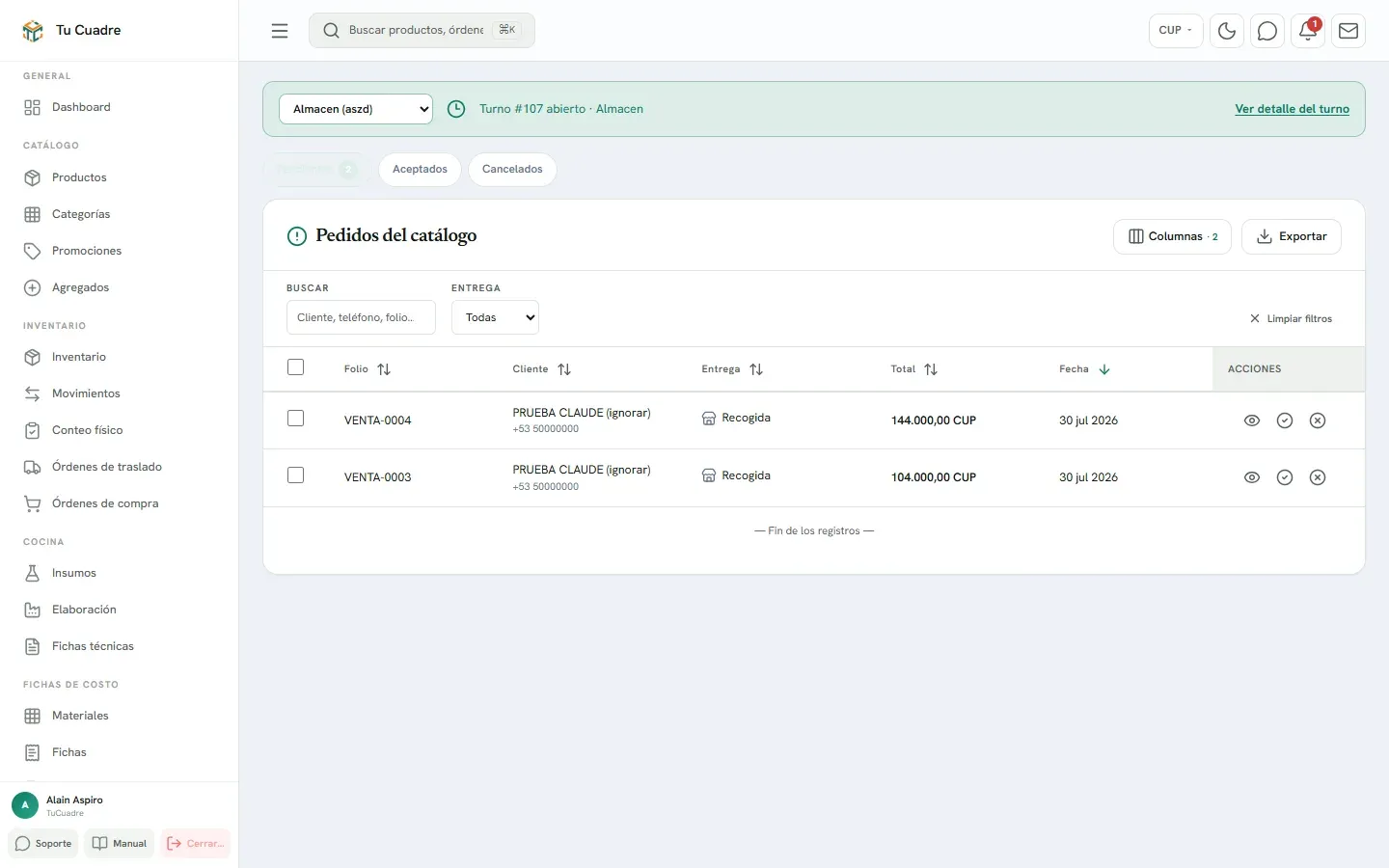
Aceptar o cancelar en el panel los pedidos que tus clientes hacen desde tu tienda online: registrar cómo cobraste, elegir la caja e imprimir el comprobante.
Cuando un cliente hace un pedido desde tu tienda online, llega a Pedidos como pendiente. Tú lo aceptas cuando lo cobras (y se convierte en una venta normal) o lo cancelas si no sale.
Antes de empezar, ten listoAntes de empezar (2)
Ver los pedidos
-
En el menú, grupo Vender, abre Pedidos.
-
Elige la pestaña: Pendientes (con el número de pedidos por atender), Aceptados o Cancelados.
-
Si quieres, busca en Buscar (cliente, teléfono, folio…) o filtra por Entrega: Domicilio o Recogida.
-
Pulsa una fila para ver el detalle: productos, cliente, dirección y cómo se entrega.
La columna Entrega dice si es Recogida o a domicilio, con la zona y el costo del domicilio (o «Gratis»). Si dice «(lo cobra el mensajero)», ese dinero no entra en tu caja.
La lista se revisa sola cada minuto, así que los pedidos nuevos aparecen sin recargar.
Aceptar un pedido
-
En la pestaña Pendientes, pulsa Aceptar en el pedido.
-
Se abre Confirmar venta … con el Total a cobrar y los Datos del cliente (pedido).
-
Si el negocio tiene varias cajas, elige en Caja la que cobra el pedido.
-
Revisa que diga «Turno #… abierto». Si dice «No hay turno abierto en este negocio.» (o en esa caja), pulsa Abrir turno ahí mismo (o Ir a turnos, si no tienes permiso para abrirlo).
-
En Pagos (desglose), pulsa Añadir método de pago y pon el Método, la Moneda y el Importe pagado, igual que en el punto de venta.
-
Pulsa Confirmar venta. Sale «Pedido aceptado (…).».
-
En Venta confirmada, pulsa Imprimir comprobante si lo necesitas, o Cerrar.
Al aceptarlo, el pedido pasa a Aceptados, se descuenta el inventario y aparece también en Ventas como cualquier venta. El cobro cuenta en el turno abierto de esa caja.
Seguir la entrega
En Aceptados, la columna Seguimiento dice cómo va cada pedido: Por entregar, En camino · hora o Entregado · hora (Recogido si el cliente lo buscó en el negocio).
- Cuando el mensajero sale, pulsa Marcar en camino en el pedido. Solo sale en pedidos a domicilio. Sale «Pedido marcado en camino.».
- Cuando el cliente lo tiene, pulsa Marcar entregado. Sirve para domicilio y para recogida. Sale «Pedido marcado como entregado.».
Marcarlo no cambia la caja ni el inventario: solo deja constancia de la hora. Tu usuario necesita el permiso Editar venta. Lo mismo lo ves en el detalle del pedido, en Seguimiento.
Cancelar un pedido
-
En la pestaña Pendientes, abre el menú ⋯ del pedido y pulsa Cancelar.
-
Confirma con Sí, cancelar en «¿Cancelar este pedido?». Sale «Pedido cancelado.».
Desde aquí solo se cancelan pedidos pendientes. Un pedido ya aceptado es una venta: se cancela desde Ventas.
Bueno saber
- En cada fila se ve una acción con su nombre (por ejemplo Aceptar o Marcar en camino). Las demás están en el menú ⋯ de la fila.
- El comprobante de un pedido aceptado se imprime con Imprimir comprobante en su fila, en la pestaña Aceptados.
- Si el costo del domicilio lo cobra el mensajero, al aceptar el pedido el total a cobrar lo avisa: «el domicilio de … se lo paga al mensajero, no entra aquí».
- Mientras un pedido está pendiente no aparece en Ventas ni en el cuadre.
¿Te sirvió esta guía?
¡Gracias! Así sabemos qué guías funcionan.
Gracias. ¿Qué te faltó?Cuéntanos por WhatsApp y mejoramos la guía.
Escribir¿Todavía tienes dudas? Escríbenos por WhatsApp al +53 5849 9664.