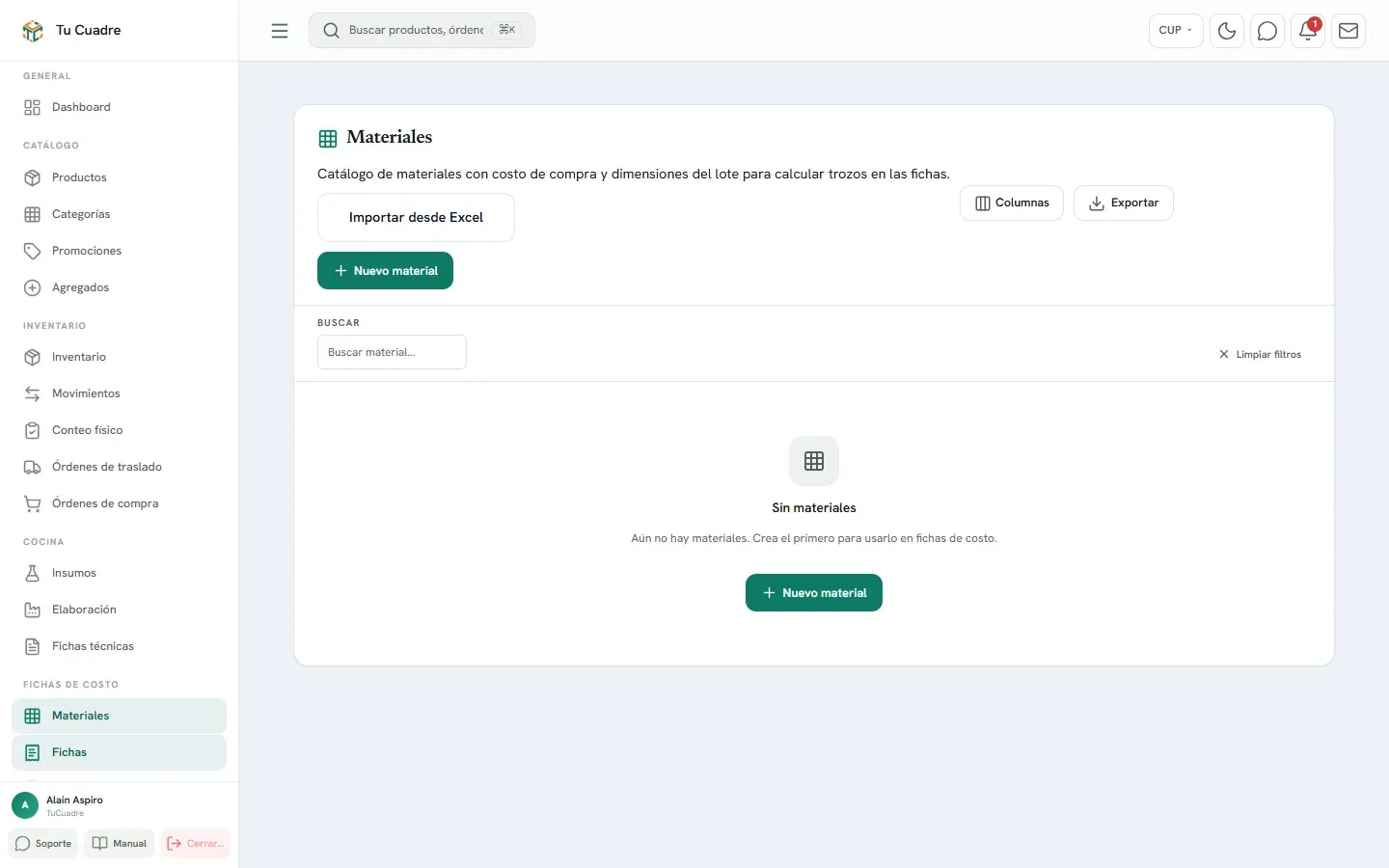
Materiales
Crear el catálogo de materiales de las fichas de costo (tubos, tablas, placas, herrajes) con lo que pagaste y las medidas de lo que compras, a mano o importado desde Excel.
Las fichas de costo calculan cuánto te cuesta fabricar algo (una puerta, una mesa, una reja) a partir de los materiales que lleva. Primero armas el catálogo de Materiales: qué compras, cuánto pagaste y de qué medida viene (una barra de 6 m, una placa de 2 440 × 1 830 mm, una bisagra).
Antes de empezar, ten listoAntes de empezar (3)
Tipos de medida
| Tipo de medida | Para qué | Qué pide |
|---|---|---|
| Lineal (longitud) | Tubos, perfiles, listones, vigas | Longitud de compra * de la barra, Kerf (mm) y Merma fija (mm) |
| Superficie (área) | Tableros, planchas, cristal | Largo placa (mm) *, Ancho placa (mm) * y Merma de área (%) |
| Unidad | Bisagras, cerraduras, tornillos | Solo el costo de una unidad |
Crear un material
-
En el menú, grupo Fichas de costo, abre Materiales de costo y pulsa Nuevo material.
-
Si quieres, pon un Código (tu código de almacén). Hace falta si luego vas a importar fichas desde Excel.
-
Escribe el Nombre *, por ejemplo «Tubo cuadrado 20×20».
-
Elige el Tipo de medida * y la Unidad *. La unidad solo ofrece las del tipo elegido (m, m², unidad…).
-
Elige la Moneda de compra * y escribe el Costo total de compra *: lo que pagaste por una barra, una placa o una unidad.
-
Completa las medidas según el tipo:
- Lineal: Longitud de compra * en m (metros) o mm. Kerf (mm): «Espesor de corte de sierra entre piezas». Merma fija (mm): «Merma fija reservada al inicio de cada barra».
- Superficie: Largo placa (mm) *, Ancho placa (mm) * y, si quieres, Merma de área (%).
-
Pulsa Guardar. Sale «Material creado.».
Ejemplo: carpintería y herrería
| Material | Tipo de medida | Costo total de compra | Medidas |
|---|---|---|---|
| Tubo cuadrado 20×20 | Lineal (longitud) | 1 800 CUP | Barra de 6 m, kerf 2 mm |
| Tablero MDF 15 mm | Superficie (área) | 9 500 CUP | Placa 2 440 × 1 830 mm |
| Listón de pino 2×1 | Lineal (longitud) | 600 CUP | Barra de 3 m, kerf 4 mm |
| Bisagra de 3” | Unidad | 150 CUP | — |
En la lista, la columna Costo compra lo resume, por ejemplo «Compra: … CUP · barra 6 m» o «Compra: … CUP / unidad».
Importar materiales desde Excel
-
En Materiales de costo, pulsa Importar desde Excel.
-
Pulsa Elegir archivo Excel y elige el archivo. Tiene que ser .xlsx: si lo tienes en .xls, ábrelo en Excel y guárdalo como .xlsx. El sistema reconoce columnas como código, nombre, tipo, costo, moneda, longitud, largo, ancho, kerf, merma fija, merma de área y omitir.
-
En Vista previa revisa los materiales detectados y la Acción de cada uno: «Crear» si el código es nuevo, «Actualizar» si ya existe. Pulsa Continuar.
-
En Kerf y unidades, elige la Unidad de cada fila (es obligatoria), corrige el Kerf (mm) si hace falta y marca Omitir en lo que no quieras. Pulsa Continuar.
-
En Confirmar, revisa el Resumen y pulsa Confirmar importación. Sale «Materiales importados correctamente.».
En el Excel, las medidas (longitud, largo, ancho) van en milímetros: una barra de 6 m es 6000. Si la columna de tipo está vacía, el sistema lo deduce: con largo y ancho es superficie; con solo longitud, lineal.
| Código | Nombre | Tipo | Costo | Longitud | Largo | Ancho | Kerf |
|---|---|---|---|---|---|---|---|
| TC20 | Tubo cuadrado 20×20 | lineal | 1800 | 6000 | 2 | ||
| MDF15 | Tablero MDF 15 mm | superficie | 9500 | 2440 | 1830 | ||
| BIS3 | Bisagra de 3” | unidad | 150 |
Bueno saber
- El costo se guarda en CUP con la tasa del día en que guardas el material. Si el dólar cambia y quieres recalcular, vuelve a guardar el material.
- Si el Excel trae el mismo código en varias filas, gana la última.
- Si un código ya existe en el catálogo, la importación actualiza ese material.
- En la importación, el kerf que sale como «Sugerido» es una estimación: 2 mm si el código o el nombre dice perfil, viga, barra, ALU o SP; 4 mm para el resto. Sale cuando el Excel no trae kerf. Revísalo.
- Un material que está en alguna ficha no se puede eliminar: «Si el material está en alguna ficha de costo, no se puede eliminar.». Ponlo en Inactivo: deja de salir al agregar piezas.
- El nombre y el código no se pueden repetir: «Ya existe un material de costo con ese nombre en tu organización.» o «Ya existe un material de costo con ese código en tu organización.».
Siguiente paso: Crear una ficha de costo.
¿Te sirvió esta guía?
¡Gracias! Así sabemos qué guías funcionan.
Gracias. ¿Qué te faltó?Cuéntanos por WhatsApp y mejoramos la guía.
Escribir¿Todavía tienes dudas? Escríbenos por WhatsApp al +53 5849 9664.