Turnos activos
Ver desde el panel qué negocios o cajas tienen el turno abierto y cuánto debería haber en caja, abrir un turno, corregir la caja inicial e ir a cerrarlo.
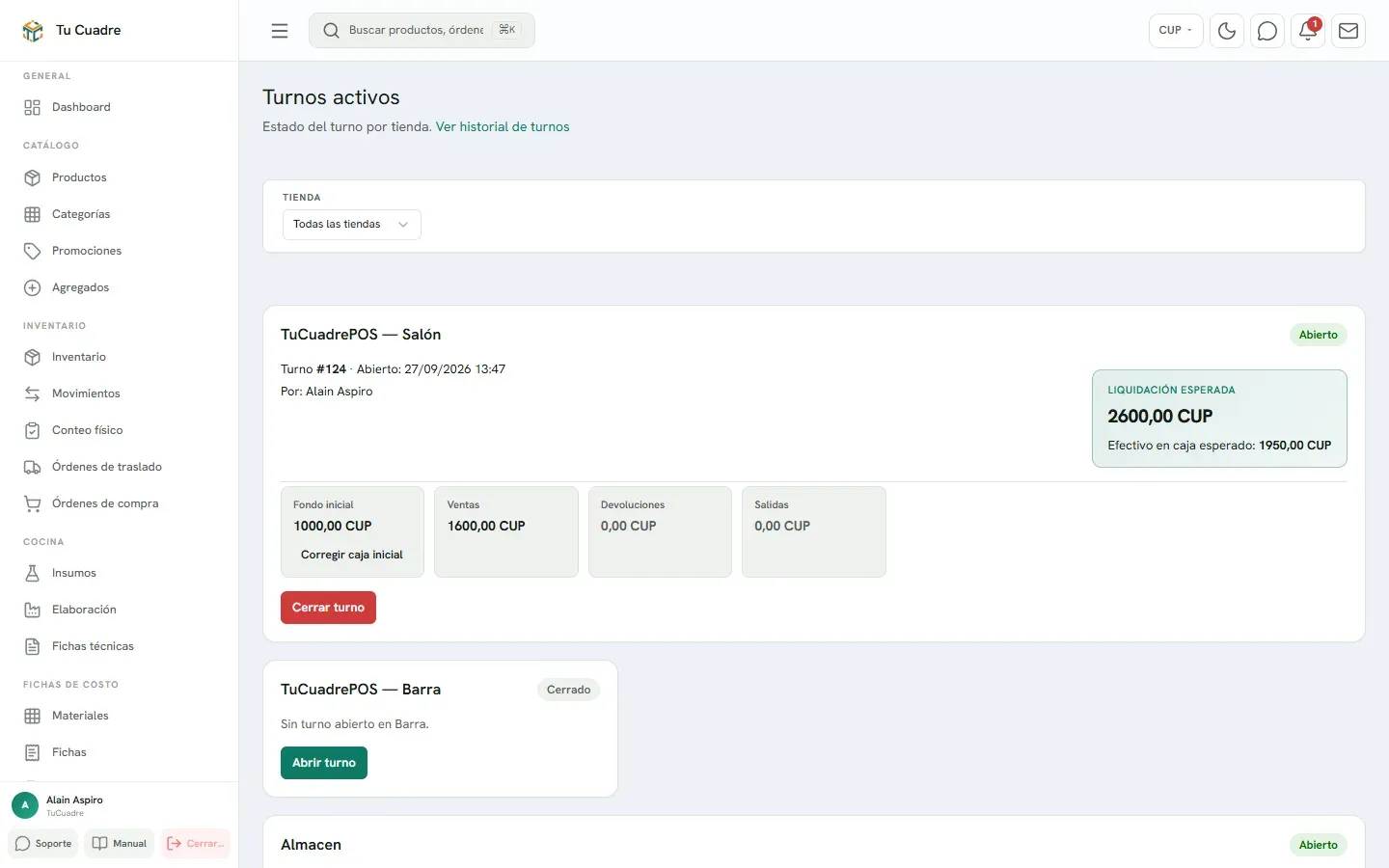
En Turnos activos ves, negocio por negocio (o caja por caja), si hay un turno abierto y cuánto dinero debería haber en este momento. Desde aquí también abres un turno, corriges la caja inicial y entras a cerrarlo.
Antes de empezar, ten listoAntes de empezar (3)
Ver el estado de los turnos
-
En el menú, grupo Caja y turnos, abre Turnos activos.
-
Si tienes varios negocios, elige uno en Negocio o deja Todos los negocios. Arranca con el negocio elegido en la barra de arriba del panel. Un trabajador asignado a un negocio solo ve el suyo.
-
Cada tarjeta es un negocio o, con varias cajas, una caja (sale como «Negocio — Caja»). Arriba a la derecha dice Abierto o Sin turno.
-
En una tarjeta abierta ves «Turno #… · Abierto: …», quién lo abrió (Por:) y las cifras del turno: Fondo inicial, Ventas, Vendido en efectivo (lo cobrado en efectivo menos devoluciones, sin fondo, propinas ni retiros), Devoluciones, Salidas y, si hay, Propinas. Si puedes cerrar turnos, debajo tienes Cerrar turno y Ver turno. Una tarjeta sin turno dice «Sin turno abierto…» con el nombre de la caja, o «en esta localización» si el negocio tiene una sola.
Las dos cifras de dinero
- La cifra grande, Liquidación esperada, es todo lo que el turno debería haber reunido por cualquier método de pago: fondo inicial más ventas y propinas, menos devoluciones y salidas.
- Debajo, Efectivo en caja esperado es solo lo que debería haber en billetes en la gaveta. Es la cifra que vas a comparar al contar. Si el turno cobró en otra moneda, en su lugar sale Efectivo esperado por moneda con una línea por moneda y el Equivalente en la moneda base.
Cómo se calcula cada una, en Cómo leer el cuadre del turno.
La página se actualiza sola cada pocos segundos mientras la tienes abierta.
Abrir un turno desde el panel
-
En la tarjeta del negocio o caja que dice Sin turno, pulsa Abrir turno.
-
En Fondo inicial escribe el efectivo con que empieza la gaveta, en la moneda base.
-
Si tienes otras monedas activas, sale Fondo inicial en otras monedas (opcional). Pon lo que dejas en la gaveta en cada divisa. Si lo dejas vacío, todo el fondo cuenta en la moneda base.
-
Si tienes turnos de trabajo configurados, elige uno en Turno de trabajo (opcional): marca a su gente de una vez. Ajusta la lista en Trabajadores en el turno (opcional) si alguien faltó o entró un suplente.
-
Si quieres, escribe algo en Notas (opcional).
-
Pulsa Abrir turno. Sale «Turno abierto.».
Si ya hay un turno abierto en ese negocio o caja, sale «Ya existe un turno abierto en esta localización. Ciérralo antes de abrir otro.».
Corregir la caja inicial
Si el turno se abrió con un fondo equivocado, puedes corregirlo mientras siga abierto.
-
En la tarjeta del turno, pulsa Corregir caja inicial (en la ficha del turno es el enlace Corregir, junto al Fondo inicial).
-
Escribe el importe correcto en Nuevo fondo inicial. Si trabajas con divisas, sale también Fondo en otras monedas: escribe lo que había en cada una al abrir (lo vacío cuenta como 0). Así el esperado por moneda queda bien.
-
Marca «Confirmo que el importe indicado es el efectivo real con el que se abrió la caja. Los totales del turno se recalcularán.».
-
Pulsa Guardar corrección. Sale «Fondo inicial actualizado.».
Con el turno ya cerrado no se puede: sale «El turno ya está cerrado; no se puede modificar el fondo inicial.».
Cerrar el turno
Pulsa Cerrar turno en la tarjeta. Los pasos están en Cerrar un turno desde el panel.
Bueno saber
- Si el turno tuvo comandas de cuenta casa, la tarjeta lo dice: «Cuenta casa: … comandas · … a precio de carta · costo … — no suma al cuadre». Mira Cuenta casa.
- En Vender → Ventas, arriba, una franja te dice si hay turno abierto en el negocio activo («Turno #… abierto» o «Sin turno abierto») con Abrir turno y Ver detalle del turno o Ir a turnos.
- Si ves «…tienes cajas configuradas pero el modo multi-caja está desactivado…» o «…crea al menos una caja activa en la configuración del negocio…», revisa las cajas del negocio. Mira «Este negocio está en modo multi-caja pero no tiene cajas».
- El cajero abre y cierra el turno normalmente desde la app: Abrir turno y Cerrar el turno.
- Cuadre ya no está en el menú. Si llegas a esa página por un enlace viejo, tiene los mismos accesos que el grupo Caja y turnos.
¿Te sirvió esta guía?
¡Gracias! Así sabemos qué guías funcionan.
Gracias. ¿Qué te faltó?Cuéntanos por WhatsApp y mejoramos la guía.
Escribir¿Todavía tienes dudas? Escríbenos por WhatsApp al +53 5849 9664.