Turnos de trabajo y comisión por venta
Armar equipos fijos para abrir el turno de una vez (turnos de trabajo), pagar comisión por puesto o con un porcentaje de las ventas del turno (bolsa), ver el reparto al cerrar y dónde sale ese dinero: en Comisiones de trabajadores de Pérdidas y ganancias, no en Gastos.
Si tus trabajadores cobran una parte de lo que se vende, Tu Cuadre la calcula sola al cerrar cada turno. Hay dos formas de pagarla: según el puesto de cada trabajador que estuvo en el turno, o con una bolsa única, un porcentaje de las ventas del turno. Los turnos de trabajo te ahorran marcar a la gente uno por uno al abrir.
Antes de empezar, ten listoAntes de empezar (3)
Forma 1: comisión por puesto
Se configura en el puesto, no en el turno.
-
En el menú, grupo Personal, abre Puestos de trabajo y edita el puesto.
-
En «Cómo comisiona este puesto» elige:
- Por categoría de producto: un porcentaje distinto por categoría, en % por categoría de producto.
- % general sobre las ventas: el mismo porcentaje para todo, en % sobre las ventas del turno.
-
Guarda el puesto.
Cada trabajador con ese puesto que estuvo en el turno cobra su porcentaje completo.
Armar un turno de trabajo
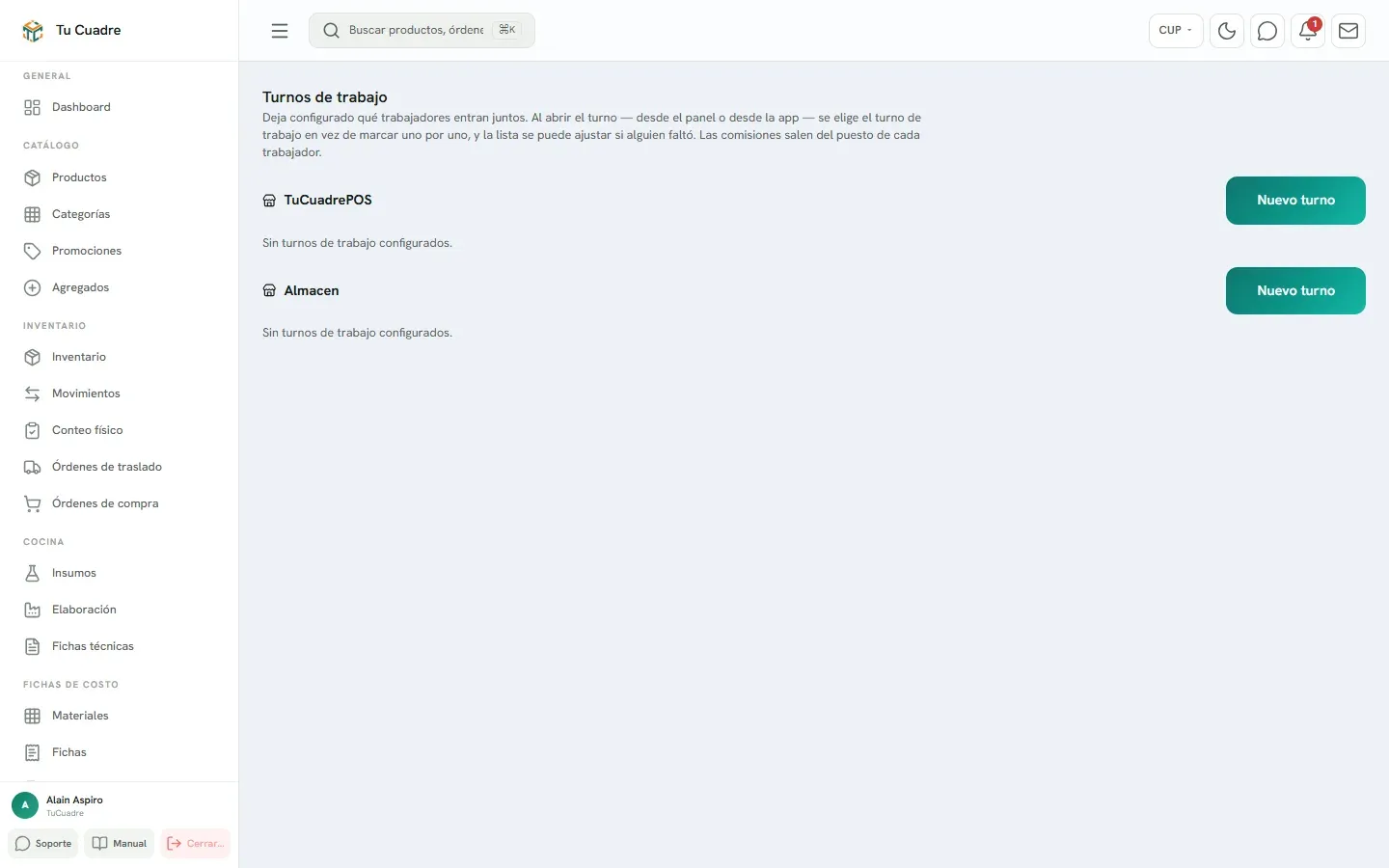
Un turno de trabajo es un equipo fijo: «Turno de día», «Turno de noche». Al abrir el turno (desde el panel o desde la app) eliges el equipo en vez de marcar a cada persona, y puedes ajustar la lista si alguien faltó.
-
En el menú, grupo Personal, abre Turnos de trabajo.
-
Pulsa Nuevo turno.
-
Revisa el Negocio y ponle un Nombre.
-
Si el negocio tiene varias cajas, elige una en Caja (opcional) o deja Todo el negocio. Un turno de una caja solo se ofrece al abrir esa caja.
-
En Trabajadores del turno, escribe el nombre de cada persona y añádela (con Enter añades la primera que coincide). Si alguien no se puede añadir, sale el motivo: «sin puesto de trabajo» o «es de otro negocio».
-
Si quieres, elige un Horario del equipo (opcional) y escribe Notas (opcional). Deja Activo encendido.
-
Pulsa Guardar.
La lista tiene Turno, Negocio, Caja, Trabajadores, Personas, Horario del equipo y Estado. Busca con «Buscar turno o trabajador…» y, si tienes varios negocios, filtra por negocio.
Para usarlo, al abrir el turno elige el equipo en Turno de trabajo (opcional). Mira Turnos activos.
Con Editar cambias un equipo y con Eliminar (en el menú ⋯ de la fila) lo borras. Los turnos ya abiertos con él conservan su equipo y su nombre.
Forma 2: comisión % de venta (bolsa única)
Un porcentaje de las ventas netas de cada turno, por negocio o por caja, que se aparta como comisión de los trabajadores.
-
En el menú, grupo Personal, abre Comisión % de venta. Sale una tabla por negocio.
-
En la tabla del negocio, busca la fila Todo el negocio o la de una caja y pulsa Configurar.
-
Escribe el Porcentaje del turno (%), entre 0 y 100.
-
Decide quién la cobra:
- En Trabajador que la cobra, elige a una persona. Su salario deja de ser fijo: cobra la suma de las comisiones de los turnos, que se va acumulando y vuelve a cero al correr la nómina.
- O marca Repartirla entre los trabajadores de cada día: la bolsa del día se divide en la nómina entre quienes trabajaron, según los puntos de su puesto.
- Si eliges «— Nadie (solo se calcula) —», la comisión se calcula pero nadie la cobra.
-
Si quieres empezar sin arrastrar comisiones viejas, pon una fecha en Contar desde.
-
Si hay productos que no deben comisionar, búscalos en Productos excluidos del cálculo y añádelos.
-
Deja Regla activa encendido y pulsa Guardar.
La regla de una caja tiene prioridad; si una caja no tiene regla propia, se usa la de todo el negocio. La regla solo aplica a los turnos que se cierren a partir de ese momento.
Cada fila tiene Alcance, % del turno, Quién la cobra, Excluidos, Sin cobrar y Estado (Activa o Inactiva). Una fila sin regla dice «Sin regla: se usan las comisiones del puesto de trabajo».
Para quitar una regla, abre el menú ⋯ de la fila y pulsa Eliminar. Los turnos ya cerrados conservan su comisión registrada.
Ver el reparto al cerrar
Al cerrar el turno desde el panel sale Reparto por ventas del turno con:
- Ventas netas, Total comisiones y Resto dueño (lo que queda después de las comisiones).
- Con comisión por puesto, lo que le toca a cada trabajador, línea por línea. Entrega a cada persona el total indicado.
- Con bolsa única, Comisión de trabajadores (bolsa única) con la base del cálculo, los productos excluidos y el porcentaje. El sistema no la divide por persona.
Al cerrar desde la app sale Reparto por ventas, solo con comisión por puesto: Ventas netas, Comisiones, Resto dueño y lo de cada trabajador. Si el cierre se queda en el teléfono hasta tener conexión, las comisiones se calculan al subirlo.
Después lo vuelves a ver en la ficha del turno, en Reparto por ventas del turno. Mira Historial de turnos.
Bueno saber
- Mientras el turno está abierto, la ficha solo muestra quién está en el equipo: las comisiones se calculan al cerrar.
- Si un turno tenía equipo pero no hay comisiones, la ficha dice «Este turno tenía equipo asignado pero no hay comisiones registradas…». Suele ser porque no hubo ventas en categorías con porcentaje.
- Al abrir un turno con equipo, a cada trabajador se le marca la entrada en asistencia, y al cerrarlo, la salida.
Dónde se ve el dinero de las comisiones
- Todas las comisiones, por puesto y de la bolsa, quedan registradas al cerrar el turno. Pérdidas y ganancias las resta en Comisiones de trabajadores, en el mes de ese turno, aunque todavía no las hayas pagado.
- Se pagan en la nómina, en la columna Comisión. Al pagarla, la comisión no se vuelve gasto: solo el salario y los extras van a Gastos. Así no se resta dos veces.
- Por eso, si un trabajador cobra solo comisión, lo que le pagas no sale en Gastos: ese dinero está en Comisiones de trabajadores.
¿Te sirvió esta guía?
¡Gracias! Así sabemos qué guías funcionan.
Gracias. ¿Qué te faltó?Cuéntanos por WhatsApp y mejoramos la guía.
Escribir¿Todavía tienes dudas? Escríbenos por WhatsApp al +53 5849 9664.