Roles y permisos
Crear roles con los permisos justos para cada trabajador: cómo funciona la pantalla Roles y plantillas recomendadas para Cajero, Dependiente, Cocinero, Fiscalizador y Administrador.
Un rol es un paquete de permisos: qué puede ver y qué puede hacer quien lo tenga. Creas el rol una vez («Cajero», «Cocinero») y se lo asignas a cada trabajador. Si mañana quieres que los cajeros puedan hacer devoluciones, lo cambias en el rol y les llega a todos.
Antes de empezar, ten listoAntes de empezar (3)
Crear un rol
-
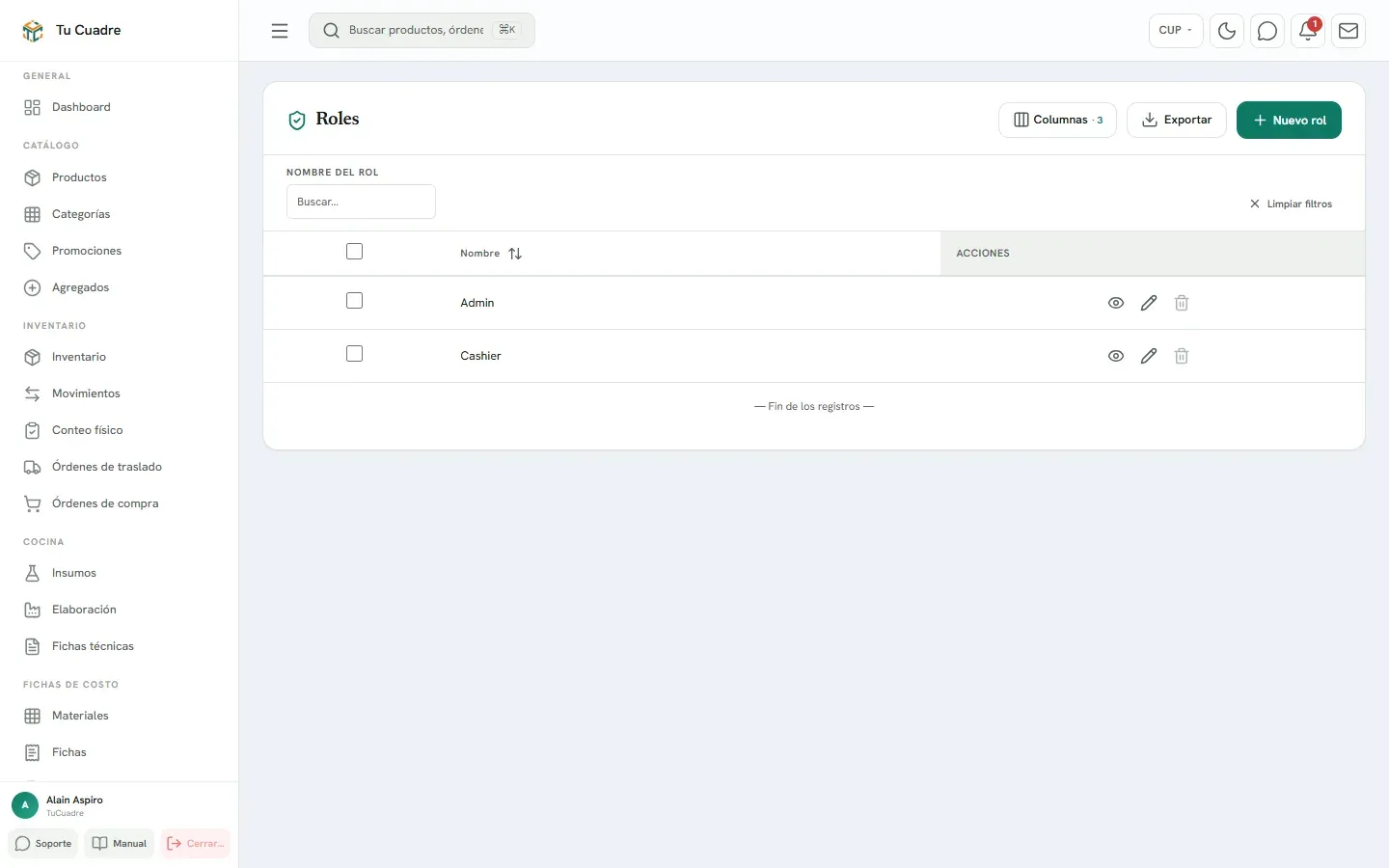
En el menú, grupo Ajustes, abre Roles y pulsa Nuevo rol.
-
Escribe el Nombre («Cajero», «Cocinero») y, si quieres, una Descripción.
-
En Permisos ves una tarjeta por cada parte del sistema (Productos, Ventas, Turnos…), con una línea que explica qué cubre.
-
Enciende el interruptor de la tarjeta para darle permiso de ver esa parte. Al encenderlo aparecen debajo las demás acciones de esa tarjeta (crear, editar, eliminar, abrir, cerrar…): marca solo las que necesite.
-
Pulsa Crear.
Si apagas el interruptor de una tarjeta, se quitan todas sus acciones de golpe.
Para asignar el rol, ve a Trabajadores, pulsa Editar en la persona y elígelo en Rol. Mira Agregar trabajadores.
Plantillas recomendadas
Son un punto de partida. Los nombres de tarjeta y de permiso están tal como salen en la pantalla Roles: «tarjeta» significa encender su interruptor; lo que va después de «+» son casillas que marcas debajo.
Cajero
Cobra, abre y cierra su turno, hace retiros y devoluciones.
| Tarjeta | Qué marcar |
|---|---|
| Productos | tarjeta (Ver productos) |
| Inventario | tarjeta (Ver inventario) |
| Ventas | tarjeta (Ver ventas) + Crear venta |
| Devoluciones de venta | tarjeta (Hacer devoluciones); añade Devolver ventas de turnos anteriores si puede devolver ventas de otro turno |
| Monedas | tarjeta (Ver monedas): la app la necesita para cobrar en divisa y cerrar el turno |
| Cuadre Diario | tarjeta (Ver cuadre diario) + Hacer cuadre diario, para registrar retiros y propinas |
| Métodos de pago | tarjeta (Ver métodos de pago) |
| Turnos | tarjeta (Ver turnos) + Abrir turno + Cerrar turno |
Opcional: en Ventas, Rebajar precio al vender (bajo el precio de lista) si puede bajar precios, y Marcar cuenta casa (comandas sin cobro) si maneja cuenta casa. En Productos, Asignar códigos de barras (solo el código, desde el POS) si le pone el código a los productos desde la app. Si vende con mesas, añade lo del Dependiente.
Dependiente (mesero)
Toma pedidos en las mesas y los manda a cocina. No abre ni cierra la caja.
| Tarjeta | Qué marcar |
|---|---|
| Productos | tarjeta |
| Ventas | tarjeta + Crear venta |
| Monedas | tarjeta |
| Métodos de pago | tarjeta |
| Mesas | tarjeta (Ver mesas): «permite usar el tablero de mesas en la app» |
| Cocina / barra | tarjeta + Operar cocina / barra, para enviar comandas y acusar lo entregado |
| Turnos | tarjeta (Ver turnos), sin abrir ni cerrar |
Cocinero
Solo ve y despacha las comandas.
| Tarjeta | Qué marcar |
|---|---|
| Cocina / barra | tarjeta + Operar cocina / barra, para marcar los platos como listos |
Con solo permisos de cocina, la app abre directo en la pantalla Cocina. Mira Pantalla de cocina.
Fiscalizador
Revisa, pero no vende ni cambia nada.
| Tarjeta | Qué marcar |
|---|---|
| Productos | tarjeta |
| Inventario | tarjeta |
| Movimientos de inventario | tarjeta (Ver movimientos de inventario) |
| Ventas | tarjeta (Ver ventas), sin Crear venta |
| Turnos | tarjeta (Ver turnos) |
| Cuadre Diario | tarjeta (Ver cuadre diario) |
| Sobrantes y faltantes | tarjeta, si tu plan lo incluye |
Si además debe hacer el conteo físico, marca Gestionar inventario en Inventario.
Administrador
- Para alguien que manda en todo: dale el rol Admin. Ve todos los negocios; no se le puede limitar a uno.
- Para un encargado de un solo negocio: crea un rol «Encargado» con las tarjetas del Cajero y del Fiscalizador, más Productos (crear y editar), Inventario (Gestionar inventario), Movimientos de inventario (Registrar movimiento de inventario) y Turnos (Gestionar turnos). En Trabajadores ponle su negocio en Negocio. Déjale fuera Roles, Trabajadores y Configuración si no quieres que toque permisos ni ajustes.
Si tu negocio hace servicios o encargos
Los talleres, salones y negocios que trabajan por encargo tienen cuatro tarjetas más. Lo que puede hacer cada una:
| Tarjeta | Al encenderla | Casillas de debajo |
|---|---|---|
| Servicios («Equipos de los clientes, horarios y ausencias de los profesionales, e informe de servicios.») | Ver servicios, equipos de clientes y horarios | Crear equipos de clientes, Editar equipos, horarios y ausencias de profesionales, Eliminar equipos de clientes |
| Órdenes de trabajo («Reparaciones y trabajos por encargo: presupuesto, técnicos, horas, piezas, cobro y garantía.») | Ver órdenes de trabajo | Crear orden de trabajo, Editar, aprobar, cobrar y entregar órdenes de trabajo, Eliminar orden de trabajo |
| Agenda de citas («Citas con hora para cada profesional (salón, barbería, consultas).») | Ver la agenda de citas | Agendar cita, Editar, mover y cobrar citas, Eliminar cita |
| Encargos de clientes («Pedidos de clientes para una fecha: lo que falta, costo y utilidad, anticipos y entrega como venta.») | Ver encargos de clientes | Crear encargo, Editar, confirmar, entregar y cobrar anticipos de encargos, Eliminar encargo |
Con eso en mente:
- Quien atiende el mostrador o el taller (recepcionista, técnico, estilista): Servicios (tarjeta), Órdenes de trabajo (tarjeta + Crear orden de trabajo + Editar, aprobar, cobrar y entregar órdenes de trabajo) y Agenda de citas (tarjeta + Agendar cita + Editar, mover y cobrar citas). Sin las casillas de eliminar. El rol fijo Cashier trae justo eso. Para cobrar una orden o una cita necesita además Ventas con Crear venta; para cobrar servicios en la app, lo mismo.
- Quien anota encargos: Encargos de clientes (tarjeta + Crear encargo + Editar, confirmar, entregar y cobrar anticipos de encargos) y Ventas con Crear venta para entregarlos. Si va a crear las órdenes de compra de lo que falta, añade Órdenes de compra con Crear orden de compra; si va a producir, Fichas técnicas con Gestionar fichas técnicas y recetas.
- Crear los servicios en sí es crear productos: Productos con Crear producto y Editar producto. Poner en un presupuesto o un encargo un precio por debajo del de lista pide Rebajar precio al vender (bajo el precio de lista).
Las guías están en Servicios y encargos.
Editar o eliminar un rol
- Pulsa Editar, cambia los permisos y Guardar. Los trabajadores con ese rol ven el cambio en el panel al recargar; en la app, al volver a abrirla con conexión o al entrar de nuevo.
- Eliminar solo funciona si nadie tiene ese rol. Si no, sale «No se puede eliminar el rol: está asignado a uno o más usuarios.». Cámbiales el rol en Trabajadores y vuelve a intentarlo.
- Los roles Admin y Cashier no se pueden editar ni eliminar: en su fila, Editar y Eliminar salen apagados.
Bueno saber
- Un permiso no basta si el módulo no está en tu plan o está apagado en Configuración › Módulos. Mira No veo un menú o un botón.
- El rol Cashier trae Ver reportes y gastos. Si no quieres que tus cajeros vean el Panel y los reportes, usa tu propio rol «Cajero» en su lugar.
- Devolver ventas de turnos anteriores (en Devoluciones de venta) deja devolver una venta que no es del turno abierto. Ver Devoluciones.
- Asistente Tuki (Usar el asistente Tuki) deja preguntarle a Tuki desde el panel. Mira Tuki, el asistente.
¿Te sirvió esta guía?
¡Gracias! Así sabemos qué guías funcionan.
Gracias. ¿Qué te faltó?Cuéntanos por WhatsApp y mejoramos la guía.
Escribir¿Todavía tienes dudas? Escríbenos por WhatsApp al +53 5849 9664.