Equipos de clientes
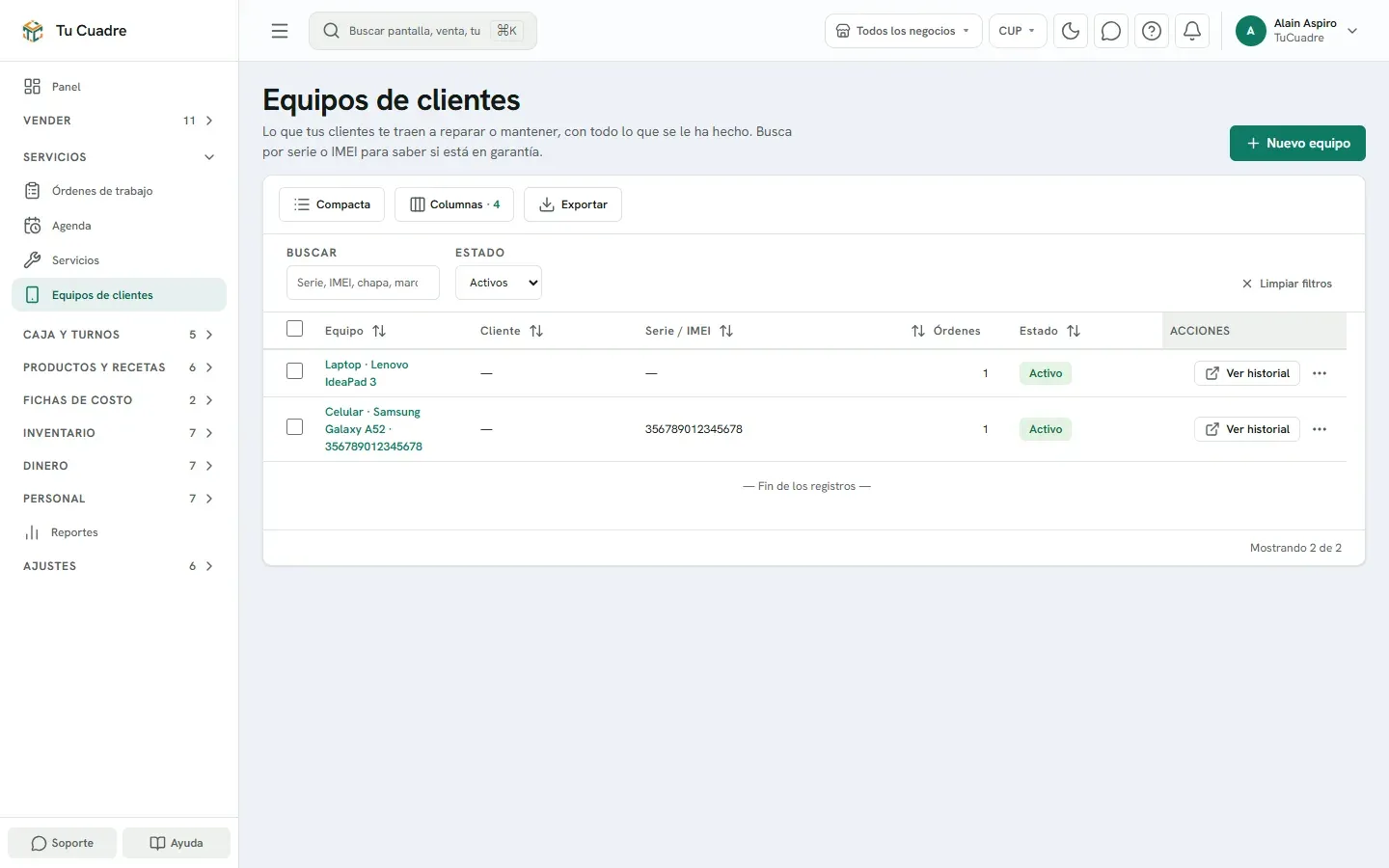
La lista de lo que tus clientes te traen a reparar o mantener (celulares, laptops, carros, aires): cada equipo con su serie o IMEI, el historial de órdenes de trabajo, lo que ha gastado y si está en garantía.
Cada equipo que entra al taller queda registrado con su dueño, su serie o IMEI y todas las órdenes de trabajo que se le hicieron. Así, cuando vuelve, sabes qué se le hizo, cuánto ha gastado y si todavía está en garantía.
Antes de empezar, ten listoAntes de empezar (2)
Buscar un equipo
-
En el menú, grupo Servicios, abre Equipos de clientes.
-
En Buscar, escribe la serie, el IMEI, la chapa, la marca o el cliente. Con Estado eliges Activos, Inactivos o Todos.
-
Pulsa Ver historial (o el nombre del equipo) para abrir su ficha.
La ficha del equipo
- Arriba, si procede, el aviso de garantía: «En garantía hasta el … por …. Si vuelve por lo mismo, ábrele el reclamo de garantía desde esa orden.»
- Nueva orden para este equipo abre una orden de trabajo con el cliente y el equipo ya puestos.
- Historial de órdenes: cada orden con su trabajo, estado, fecha e importe; los reclamos salen marcados «Reclamo de garantía».
- Ficha: Tipo, Marca, Modelo, Serie / IMEI, Descripción, Cliente, Ha gastado (solo órdenes entregadas), Estado y Notas.
Dar de alta o editar un equipo a mano
Pulsa Nuevo equipo (o Editar en la lista). Pon el Cliente (dueño) (opcional), Qué es (celular, laptop, carro…), Marca, Modelo, Serie / IMEI / chapa, Descripción («Color, estado, accesorios…») y Notas internas. Al editar puedes desmarcar Activo (desmárcalo si el cliente ya no lo tiene).
Bueno saber
- Eliminar: «Si ya tiene órdenes de trabajo, se marca como inactivo para conservar su historial.»
- En la ficha de un cliente, en Clientes y proveedores, la sección Equipos lista sus equipos con cuántas órdenes tiene cada uno.
- Al crear una orden, un equipo que ya trajo se elige en Uno que ya trajo; si eliges uno de otro cliente, sale «Ese equipo es de otro cliente.».
¿Te sirvió esta guía?
¡Gracias! Así sabemos qué guías funcionan.
Gracias. ¿Qué te faltó?Cuéntanos por WhatsApp y mejoramos la guía.
Escribir¿Todavía tienes dudas? Escríbenos por WhatsApp al +53 5849 9664.