No veo un menú o un botón
Por qué falta una opción en el panel o en la app. El candado 🔒 es el plan; si no aparece nada, puede ser un grupo del menú plegado, el rol del usuario o un módulo apagado en Configuración.
Hay cuatro razones para que no veas algo, y cada una se arregla en un sitio distinto:
| Lo que ves | Por qué | Dónde se arregla |
|---|---|---|
| El grupo del menú está cerrado | El menú lateral solo deja abierto el grupo de la página donde estás. | Toca el nombre del grupo |
| El menú aparece con un candado 🔒 (solo lo ve el dueño) | Tu plan no incluye esa función. | La página de la función, que dice qué plan la trae |
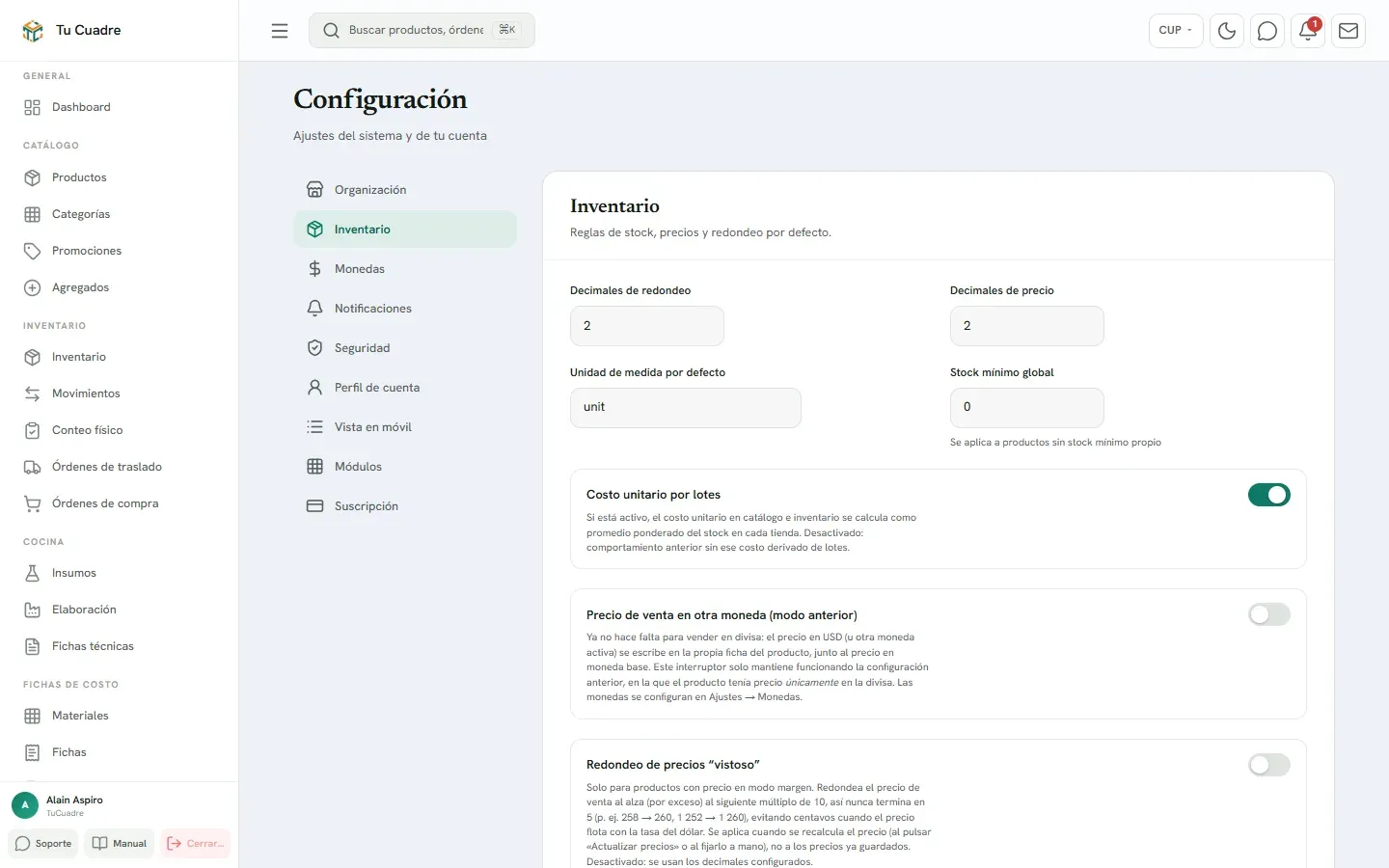
| El menú no aparece | El módulo está apagado para todo el negocio. | Configuración › Módulos |
| El menú o el botón no aparece solo para ti | Tu rol no tiene ese permiso. | Roles |
Qué hacer
-
Abre el grupo del menú (panel). El menú lateral se agrupa por tarea: Vender, Caja y turnos, Productos y recetas, Inventario, Dinero, Personal, Informes y Ajustes, entre otros. Solo queda abierto el grupo de la página donde estás; junto a cada grupo cerrado sale cuántas opciones tiene. Tócalo para desplegarlo. En la computadora también puedes buscar la pantalla en el buscador de arriba («Buscar pantalla, venta, turno, producto…», o ⌘K / Ctrl+K).
-
Si tiene candado 🔒 (panel): tócalo. Se abre la página de esa función: qué hace, el plan que la trae, cuánto más costaría al mes y el botón Pedir el plan … por WhatsApp. Los candados los ve solo el dueño o administrador, como mucho tres en el menú; el resto está al final, en Más en el plan …. En Mi plan › Módulos también sale cada función con «Disponible desde el plan …». Si un trabajador entra en una de esas pantallas por un enlace, vuelve al Panel con el aviso «… no está incluido en el plan de tu negocio.» y «Viene en el plan …. Si la necesitas, díselo al dueño del negocio.». Mira Planes y qué incluye cada uno.
-
Si no aparece para nadie del negocio: el módulo está apagado. Si intentas abrir una página de un módulo apagado, el panel te devuelve al inicio con el aviso «El módulo «…» está apagado en tu organización.» y «Puedes encenderlo en Configuración → Módulos.», con el botón Activarlo. El dueño entra en Configuración › Módulos, enciende el módulo y pulsa Guardar módulos. Ese cambio es para todo el negocio.
-
Si a ti te falta pero a otros no: es tu rol. El dueño entra en Ajustes › Roles, pulsa Editar en el rol que tienes, marca el permiso que falta en Permisos y pulsa Guardar. (En Personal › Trabajadores puede ver qué rol tiene cada uno o cambiárselo.) En Productos, un botón gris dice al pasar el ratón qué permiso falta.
-
En la app: allí no hay candados; lo que tu rol no permite simplemente no se muestra (por ejemplo Abrir turno, Cerrar turno, Retiros de caja o Devoluciones). La excepción es Comandas: si el plan del negocio no incluye mesas, al abrirla sale «Tu plan no incluye mesas ni comandas». Y si la prueba gratis del negocio terminó, la app sigue vendiendo pero las ventas quedan sin subir hasta que el dueño elija un plan. En el teléfono, mira también en Menú (abajo a la derecha): ahí está todo lo que no cabe en la barra de abajo. Después de que el dueño cambie tu rol, cierra la app del todo y ábrela otra vez con conexión, o toca Cerrar sesión y vuelve a entrar.
Por qué pasa
Cada negocio tiene un plan, y algunas funciones (por ejemplo Mesas, Compras o Producción y costos) vienen solo en los planes más altos. Al dueño se le muestran con candado para que sepa que existen; al resto del equipo no, porque no puede contratarlas. Tampoco se enseñan las que no tienen sentido para el tipo de negocio (una tienda no ve Mesas).
Además, cada trabajador tiene un rol con sus permisos. Un cajero no necesita ver reportes ni cambiar precios, así que esos menús no le salen. Y el dueño puede apagar en Módulos bloques enteros que su negocio no usa: Catálogo, Inventario, Recetas e insumos, Fichas de costo, Ventas y caja, Clientes, Dinero, Negocios y servicio e Informes.
Si sigue pasando
Si tu plan incluye el módulo, está encendido en Módulos y tu rol tiene el permiso, pero sigue sin salir, escríbenos por WhatsApp al +53 5849 9664 con una captura del menú, tu usuario (correo) y el nombre del negocio.
¿Te sirvió esta guía?
¡Gracias! Así sabemos qué guías funcionan.
Gracias. ¿Qué te faltó?Cuéntanos por WhatsApp y mejoramos la guía.
Escribir¿Todavía tienes dudas? Escríbenos por WhatsApp al +53 5849 9664.