Pantalla de cocina
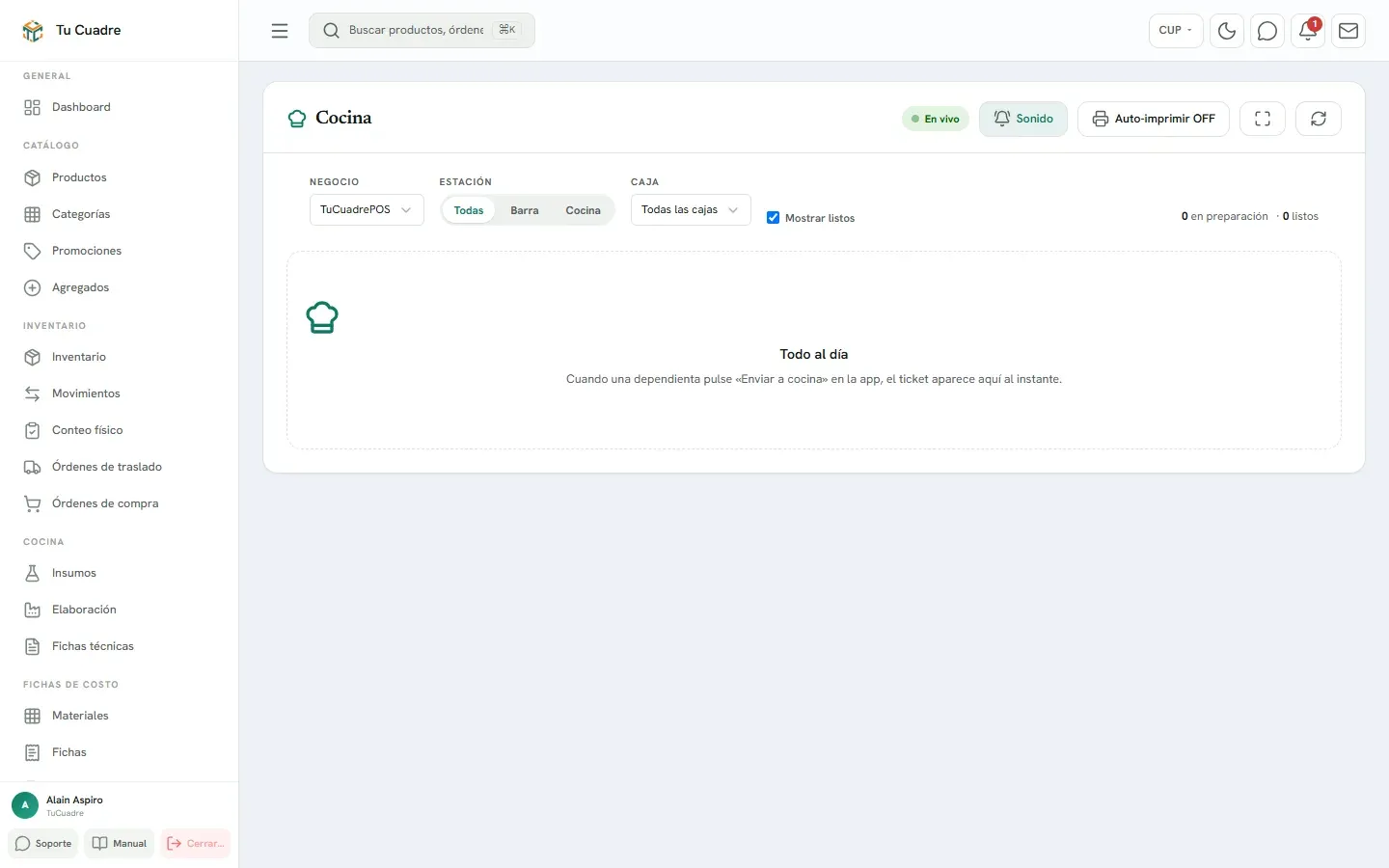
Ver los pedidos que llegan de las mesas, marcar listo cada plato o el pedido entero, filtrar por estación, imprimir los tickets y elegir qué avisos suenan en cada equipo, desde la app POS o desde el panel en un televisor.
La pantalla Cocina muestra los pedidos que se envían desde las mesas, el más viejo primero. Está en la app POS y en el panel, y las dos funcionan igual. El cocinero marca listo cada plato en cuanto sale, o el pedido entero, y a quien lo envió le llega el aviso para recogerlo.
Antes de empezar, ten listoAntes de empezar (4)
Abrir la pantalla
En la app POS:
- Si tu usuario solo tiene permisos de cocina, la app abre directo en Cocina.
- Si también vendes, entra a Comandas (en el teléfono, en la barra de abajo; en la computadora, en el menú de la izquierda). Arriba, pulsa el icono Pantalla de cocina (en el teléfono) o el botón Cocina (en la computadora).
En el panel (útil en un televisor o una tableta de la cocina): abre Vender › Pantalla de cocina. Si tienes varios negocios, elige el tuyo en Negocio. El botón de pantalla completa («Pantalla completa (modo cocina)») ocupa toda la pantalla y agranda la letra de los tickets.
Cómo se lee un ticket
- Arriba: la mesa (o la venta, si no es de una mesa), la estación, el número de envío y quién lo mandó. Por ejemplo, «COCINA · envío #2 · Laura».
- A la derecha: los min que lleva esperando. Cambia de color a los 10 minutos y se pone rojo a los 20. Arriba de la pantalla ves «3 en preparación · 1 con más de 20 min».
- Las líneas: «2× Pizza de jamón» y, debajo, sus agregados («+ Extra queso»). Lo que se vende por peso llega con decimales: 1,5 lb de carne no se redondea.
- «Nota: …» si quien atiende la mesa escribió una observación. En el panel la nota sale con un icono, sin «Nota:».
- «CAMBIO SOBRE ENVÍO ANTERIOR» (en el panel, «Cambio sobre un envío anterior») si la mesa cambió algo que ya se había enviado. Las líneas que se quitaron dicen «CANCELAR».
Preparar y despachar
No hace falta esperar a que salga todo el pedido: cada plato del ticket tiene su botón ✓ a la derecha.
-
Cuando un plato esté hecho, toca su ✓. El plato queda marcado «LISTO» y el resto sigue en preparación. Si lo tocaste por error, toca el ✓ otra vez para deshacerlo.
-
Cuando esté todo, pulsa Listo abajo en el ticket (o marca el último plato con su ✓). El ticket pasa a listos.
-
Cuando se lo llevan, pulsa Entregado. El ticket desaparece. Si quien atiende la mesa pulsa Recibido en su comanda, pasa lo mismo: lo que recogió sale de tu pantalla, y un plato suelto queda marcado «RECOGIDO».
-
Si marcaste Listo por error, pulsa Volver y el ticket regresa a preparación. Lo que ya se recogió no vuelve.
Quién recibe el aviso
El aviso le llega solo a quien envió el pedido, no a todos los equipos. Si tiene la app abierta, le suena y le sale arriba, esté en la pantalla que esté:
- «Pollo listo · Mesa 3» cuando marcas un plato. Debajo dice que el resto sigue en preparación.
- «¡Mesa 3 lista!» cuando el pedido está completo.
Cómo lo ve y lo recoge quien atiende la mesa: Atender mesas y enviar a cocina.
Mostrar listos viene activado: así ves también los tickets listos que esperan ser recogidos. Desactívalo para ver solo lo que falta por preparar.
Si el ticket pide declarar algo
Algunos platos piden que la estación diga qué usó, por ejemplo de qué botella salió el trago. El ticket muestra la pregunta («¿Botella? · Mojito» en la app, «Falta declarar para dar por listo» en el panel) con un botón por opción. Toca la que usaste. Hasta hacerlo, ni Listo ni el ✓ de ese plato funcionan («Declara primero de dónde salió»). Mira Platos con opciones.
Avisos y sonido en cada equipo
En la app, cada equipo decide qué le suena, en Perfil › Avisos de cocina. Todo viene encendido. La sección solo sale si el negocio tiene estaciones.
- Avisar cuando un pedido esté listo: el cartel con timbre para quien envió el pedido. Apágalo en un equipo que no tiene que recoger nada.
- Si hay varias estaciones, debajo sale un interruptor por estación (Cocina, Barra…). Apaga las que no te tocan: por ejemplo, en el teléfono del salón, silencia la Barra si los tragos los recoge otra persona. Sale «Silenciada en este equipo.».
- Sonido en la pantalla de cocina: el pitido de cada ticket nuevo en la pantalla de cocina de ese equipo.
En el panel, el pitido de los tickets nuevos se enciende y se apaga con el botón Sonido. Cada navegador lo recuerda.
Filtrar por estación
Arriba están Todas y una pestaña por estación (Cocina, Barra…). Si en tu equipo eliges Barra, solo ves los tickets de la barra. En la app, cada equipo recuerda la estación que eligió. En el panel, la estación queda en la dirección de la página: si la recargas sigue igual, así que guarda esa dirección en favoritos en el televisor de cada estación.
Imprimir los tickets
- Imprimir en un ticket lo manda a la impresora.
- Auto-imprimir imprime cada ticket nuevo en cuanto llega. En la app es el icono de impresora de arriba («Auto-imprimir: ACTIVADO (este dispositivo imprime cada ticket nuevo)») y debajo de los filtros se ve «Imprime aquí». En el panel es el botón Auto-imprimir ON/OFF e imprime en la impresora del equipo donde está abierta la página. Cada equipo recuerda si lo tiene activado.
- Activa Auto-imprimir en un solo equipo por estación, o el ticket saldrá repetido.
Con Auto-imprimir en la app, los tickets salen de uno en uno, y si la impresora falla no se pierden:
- El ticket se queda «sin imprimir» y arriba sale, en rojo, 1 sin imprimir · Reintentar (o cuántos son). La app lo vuelve a intentar sola cada cierto tiempo; toca Reintentar para probar ya.
- Si un solo ticket falla y los demás sí salen, se aparta para no trabar a los siguientes. Su botón de imprimir sale en rojo («Sin imprimir: toca para imprimirlo»): tócalo cuando arregles el problema.
- Si cierras la app o sales de la pantalla con tickets sin imprimir, se imprimen al volver a entrar. Lo que ya salió no se repite.
- El aviso dice qué pasó, por ejemplo «La impresora no respondió. Revisa que esté encendida, con papel y conectada a este equipo.» o «Este equipo no tiene impresora configurada. Configúrala en Ajustes → Impresora POS.».
Para configurar la impresora de la app, mira Impresora POS. Si no imprime, mira La impresora no imprime.
Estado de la conexión
| Indicador | Qué significa |
|---|---|
| «En vivo» | Los pedidos llegan al instante. |
| «Conectando…» | Está recuperando la conexión. |
| «Sin tiempo real» | No llegan solos: pulsa Actualizar (en el panel, «Actualizar ahora») para traer los nuevos. |
Bueno saber
- «Todo al día» quiere decir que no hay nada pendiente.
- «Sin estaciones configuradas»: ninguna categoría tiene estación todavía. El dueño la pone en Productos y recetas › Categorías.
- Si el negocio trabaja con varias cajas, la pantalla muestra los tickets de las mesas de tu caja. En el panel puedes elegir la caja en el filtro Caja, o Todas las cajas.
- Si un plato no aparece, mira Un plato no llega a cocina.
¿Te sirvió esta guía?
¡Gracias! Así sabemos qué guías funcionan.
Gracias. ¿Qué te faltó?Cuéntanos por WhatsApp y mejoramos la guía.
Escribir¿Todavía tienes dudas? Escríbenos por WhatsApp al +53 5849 9664.