A qué cuenta va cada cobro
Cómo decide Tu Cuadre en qué cuenta financiera entra el dinero de una venta: la cuenta del método de pago, o una cuenta propia por negocio. Ejemplo con dos tiendas y dos monedas.
Cada vez que se confirma una venta, el dinero de cada pago se anota en una cuenta financiera: la caja en CUP, la caja en dólares, el banco. Quién decide la cuenta es el método de pago con que se cobró. Si tienes varios negocios, puedes hacer que el mismo método mande el dinero a una cuenta distinta en cada uno.
Antes de empezar, ten listoAntes de empezar (3)
Cómo se elige la cuenta
Para cada pago de una venta, el sistema mira dos cosas, en este orden:
- ¿El método tiene una cuenta propia para el negocio donde se vendió? Es lo que pones en Cuentas por negocio (opcional) del método. Si la hay, el dinero va ahí.
- Si no, la cuenta del método: la que pusiste en Cuenta financiera destino. Vale para todos los negocios que no tengan su propia cuenta.
- Si el método no tiene cuenta («Sin vincular»), el cobro cuenta en la venta y en el cuadre del turno, pero no se anota en ninguna cuenta.
La moneda no se elige aparte: cada método cobra en la moneda de su cuenta. Por eso, para cobrar dólares se usa un método propio, por ejemplo «Efectivo USD» con su cuenta en USD. Si un cobro llega en una moneda distinta de la de su cuenta, la venta no se confirma. Y la cuenta por negocio de un método tiene que ser de la misma moneda que su cuenta principal: si no, sale «La cuenta del override debe tener la misma moneda que la cuenta por defecto del método».
Ejemplo: dos tiendas y dos monedas
Tienes «Tienda Centro» y «Tienda Playa». Cada una guarda su efectivo en CUP aparte, los dólares van a una sola caja y todas las transferencias caen en el mismo banco.
Cuentas financieras: «Caja Centro» (CUP), «Caja Playa» (CUP), «Caja USD» (USD) y «Banco» (CUP).
| Método | Cuenta financiera destino | Cuentas por negocio |
|---|---|---|
| Efectivo | Caja Centro | Tienda Playa → Caja Playa |
| Efectivo USD | Caja USD | — |
| Transferencia | Banco | — |
Qué pasa con cada cobro:
| Se cobra… | En… | Va a… | Por qué |
|---|---|---|---|
| 5 000 CUP en billetes | Tienda Playa | Caja Playa | Efectivo tiene cuenta propia para Tienda Playa. |
| 5 000 CUP en billetes | Tienda Centro | Caja Centro | Tienda Centro no tiene cuenta propia: se usa la del método. |
| 20 USD en billetes | Cualquiera | Caja USD | Efectivo USD no tiene cuentas por negocio. |
| 8 000 CUP por transferencia | Cualquiera | Banco | Lo mismo. |
Si mañana abres «Tienda Aeropuerto» y no tocas nada, su efectivo en CUP irá a Caja Centro, la cuenta del método. Para que tenga caja propia, agrégala en Cuentas por negocio.
Configurar una cuenta por negocio
-
Ve a Métodos de pago y pulsa Editar en el método (por ejemplo Efectivo).
-
Comprueba que tenga su Cuenta financiera destino.
-
En Cuentas por negocio (opcional), pulsa + Agregar ubicación.
-
En Negocio elige el negocio y en Cuenta la cuenta donde debe entrar su dinero. Solo salen cuentas de la misma moneda que la cuenta del método.
-
Repite para cada negocio que tenga su propia cuenta. Quitar borra una línea.
-
Pulsa Guardar.
«En las ubicaciones que agregues aquí, los cobros con este método se acreditan en la cuenta indicada en vez de la cuenta destino de arriba. La cuenta debe tener la misma moneda que la cuenta por defecto.»
Bueno saber
- Los cambios valen para las ventas que se confirmen desde ese momento. Lo ya cobrado se queda en la cuenta donde entró. Para mover dinero entre cuentas, abre la cuenta en Cuentas financieras y pulsa Transferir.
- Los retiros de caja, las propinas y el cuadre del turno van a la cuenta del método de efectivo de ese negocio y esa moneda. Si tienes varios métodos de efectivo en la misma moneda, se usa el que tenga el Orden más bajo.
- Una devolución en efectivo sale de la cuenta de efectivo de ese negocio (si hay varias, la de tu moneda base), se cobrara como se cobrara la venta. Una devolución de otro tipo se descuenta de las cuentas donde entró la venta, en proporción.
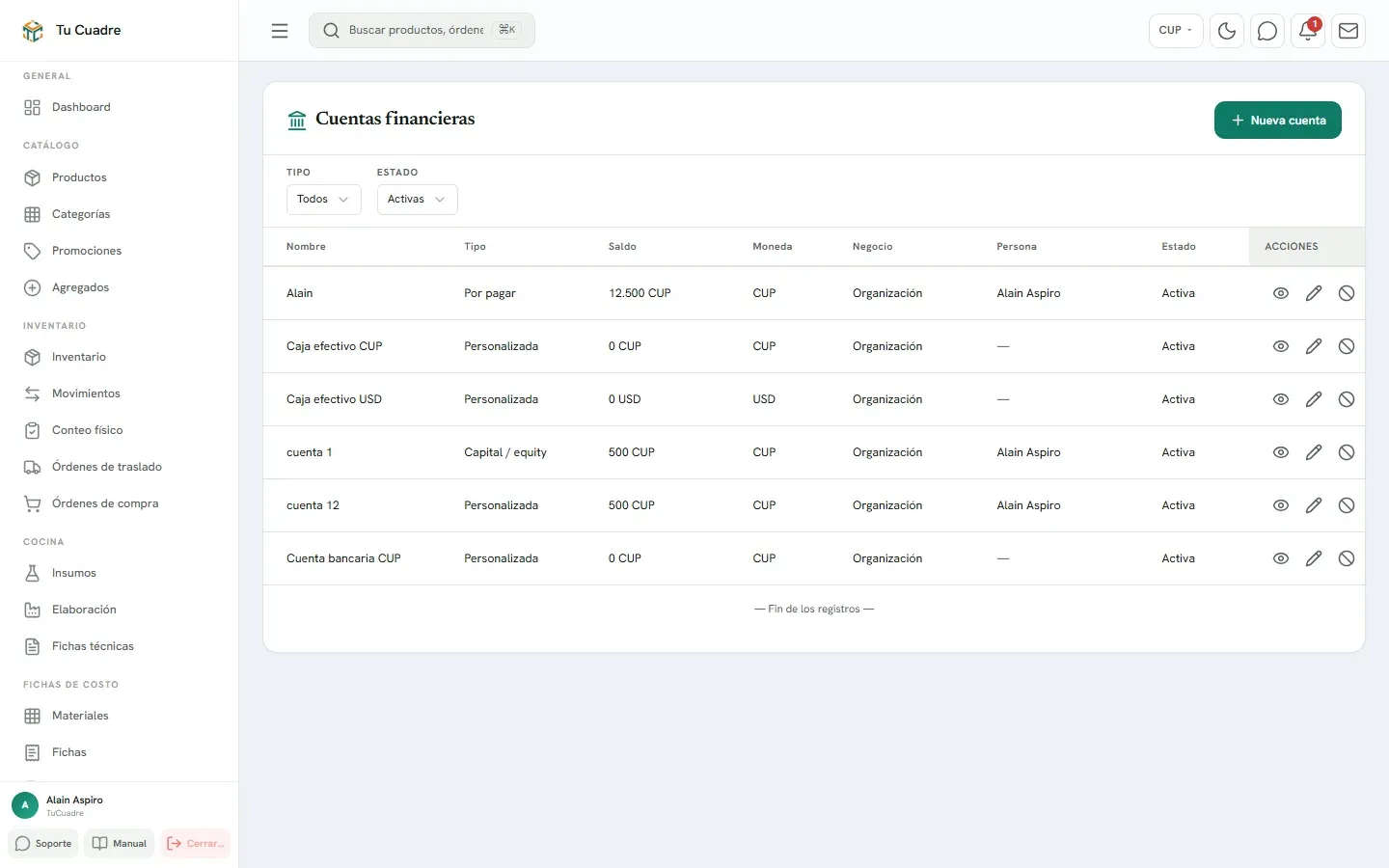
- Revisa cada cuenta en Cuentas financieras: el detalle muestra el Saldo actual y el Historial de operaciones, con cada venta como «Venta #…».
¿Te sirvió esta guía?
¡Gracias! Así sabemos qué guías funcionan.
Gracias. ¿Qué te faltó?Cuéntanos por WhatsApp y mejoramos la guía.
Escribir¿Todavía tienes dudas? Escríbenos por WhatsApp al +53 5849 9664.